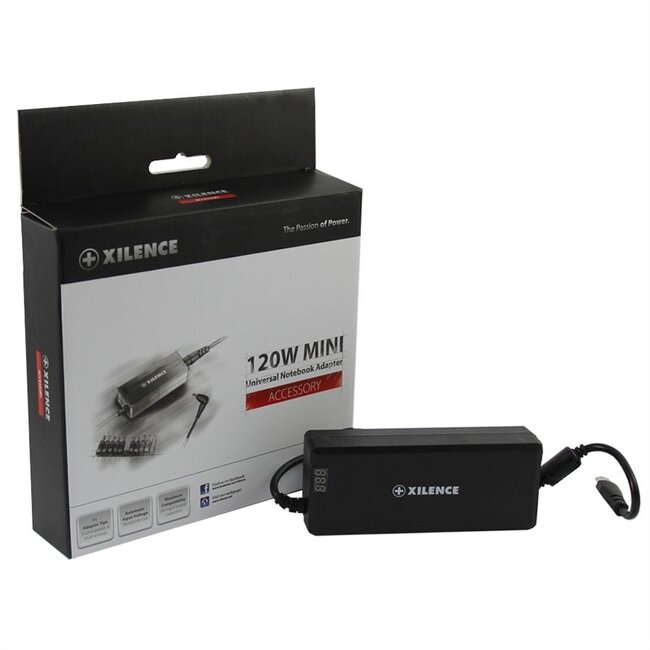
Xilence universelles Notebook-Ladegerät 120W mit 11 austauschbaren Steckern
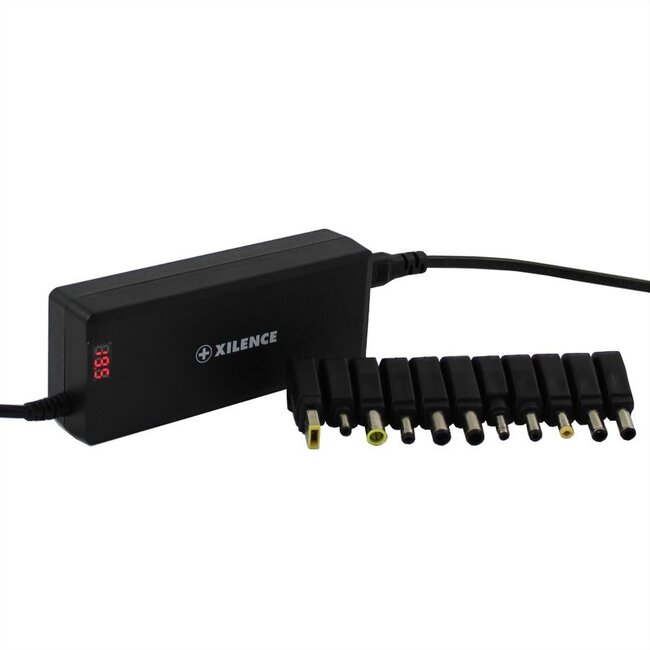
Verwenden Sie diesen universellen Laptop-Netzadapter, um eine Vielzahl verschiedener Notebook- und Ultrabook-Marken aufzuladen.
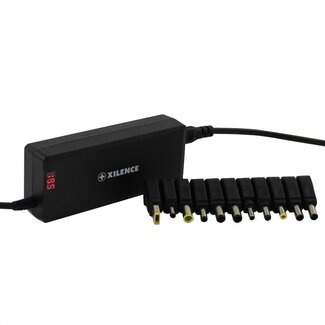
Spannungsauswahl über Aufsteckadapter und Anzeige über LED-Display
Dieses Ladegerät verfügt über eine Spannungsauswahl mittels der Aufsteckadapter. Überprüfen Sie daher stets zuerst die Spannung Ihres Notebooks. Wählen Sie anschließend den passenden Stecker mit der richtigen Spannung (auf dem Stecker angegeben). Setzen Sie diesen Aufsteckstecker auf den Adapter und prüfen Sie, ob die korrekte Spannung auf dem LED-Display angezeigt wird. Wenn diese Angaben stimmen, können Sie den Netzadapter verwenden.
11 verschiedene Anschlüsse
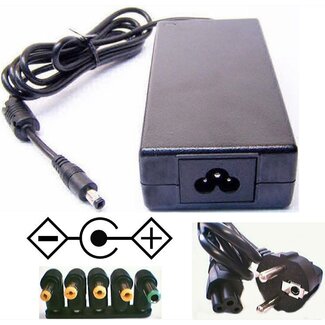
Dieses Notebook-Ladegerät wird mit 11 austauschbaren Aufsteckadaptern geliefert. Damit können Sie die meisten Notebooks und Ultrabooks aufladen. Überprüfen Sie anhand der folgenden Liste, ob der passende Stecker dabei ist.
- 4,5 x 2,8 mm (mit Stift) - 19,5 V - für u.a. HP, Dell
- 4,8 x 1,7 mm - 18,5 V - für u.a. Compaq, HP
- 5,5 x 2,1 mm - 19 V - für u.a. Acer, Delta, LiteOn
- 5,5 x 2,5 mm - 16 V - für u.a. IBM, Lenovo
- 5,5 x 2,5 mm - 19 V - für u.a. HP, Compaq, Acer, Toshiba, Fujitsu, Gateway, IBM, Dell, NEC, Delta, LiteOn, ASUS
- 6,5 x 4,4 mm (mit Stift) - 16 V - für u.a. Sony, Fujitsu
- 6,5 x 4,4 mm (mit Stift) - 19,5 V - für u.a. Sony, Fujitsu
- 7,4 x 5,0 mm (mit Stift) - 19 V - für u.a. Hewlett Packard (HP)
- 7,4 x 5,0 mm (mit Stift) - 19,5 V - für u.a. Dell
- 7,9 x 5,5 mm (mit Stift) - 20 V - für u.a. IBM, Lenovo
- Slim Tip (rechteckig) - 20 V - für u.a. Lenovo
Startanleitung
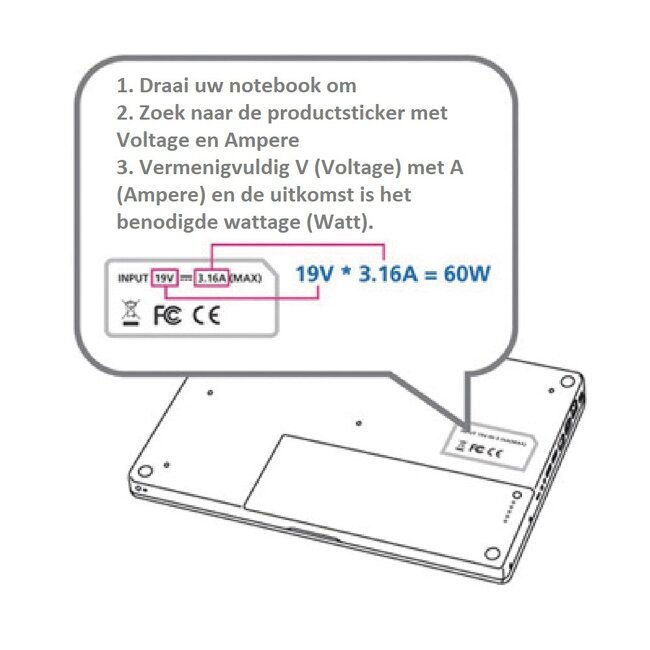
- Überprüfen Sie die Spezifikationen Ihres Laptops auf der Rückseite des Geräts.
- Vergleichen Sie die Spezifikationen Ihres Geräts mit denen des Adapters. Der Strom (A) des Geräts muss gleich oder niedriger sein als der Strom des Netzteils.
- Wählen Sie den passenden Netzstecker für Ihr Gerät, schließen Sie diesen an das Netzkabel des Adapters an und überprüfen Sie erneut die Spannungsspezifikationen des Notebook-Netzteils (siehe LED-Display) mit Ihrem Laptop.
- Schließen Sie den Netzadapter an Ihr Gerät an und verbinden Sie ihn mit der Steckdose über das mitgelieferte Netzkabel.
- Trennen Sie das Netzteil nach Gebrauch vom Stromnetz. Warnung: Die Verwendung eines Netzteils mit falschen Spezifikationen oder falschem Stecker kann zu Schäden an Ihrem Gerät und/oder dem Netzadapter führen.
Technische Daten Xilence universelles Notebook-Ladegerät 120W mit 11 austauschbaren Steckern
- Eingangsspannung: 100-240 V (AC)
- Ausgangsspannung*: (DC) 16V, 18,5V, 19V, 19,5V und 20V
- Stromstärke: 7,5 A @ 16 V - 6 A @ 20 V
- Leistung: 120 W
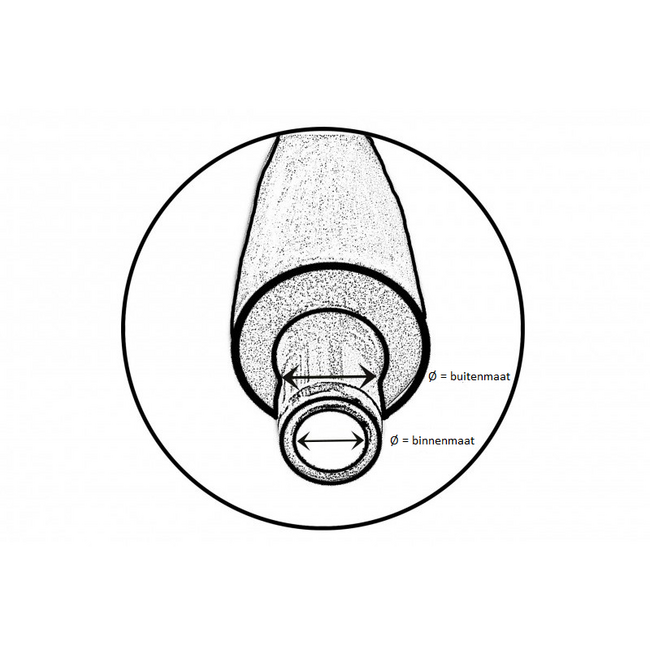
- Abmessungen der Stecker Ø (Außenmaß x Innenmaß): 4,5 x 2,8 mm (mit Stift), 4,8 x 1,7 mm, 5,5 x 2,1 mm, 5,5 x 2,5 mm, 6,5 x 4,4 mm (mit Stift), 7,4 x 5,0 mm (mit Stift), 7,9 x 5,5 mm (mit Stift) und Slim Tip (rechteckig)
- Geeignet für verschiedene Geräte und Marken
- Schutz gegen Überspannung, Überlastung, Überhitzung und Kurzschluss
- Konform: RoHS, CE
- Farbe: Schwarz
- Garantie: 2 Jahre
*Spannungsauswahl über Aufsteckadapter und Anzeige über LED-Display
Dieses Ladegerät verfügt über eine Spannungsauswahl mittels der Aufsteckadapter. Überprüfen Sie daher stets zuerst die Spannung Ihres Notebooks. Wählen Sie anschließend den passenden Stecker mit der richtigen Spannung (auf dem Stecker angegeben). Setzen Sie diesen Aufsteckstecker auf den Adapter und prüfen Sie, ob die korrekte Spannung auf dem LED-Display angezeigt wird. Wenn diese Angaben stimmen, können Sie den Netzadapter verwenden.