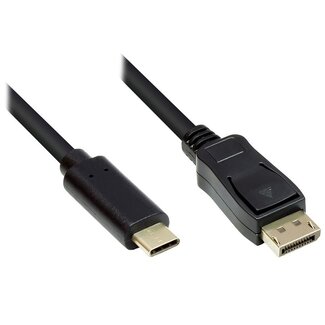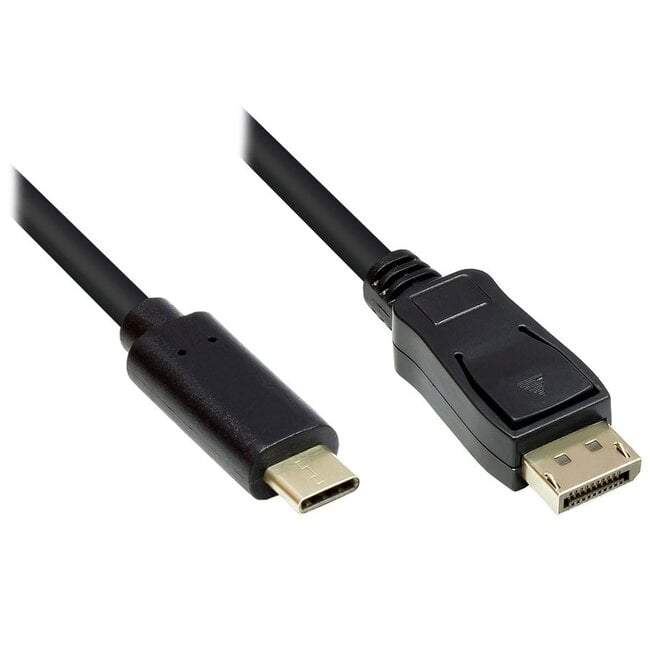

USB-C (m) - DisplayPort (m)
Richtung: USB-C > DisplayPort
USB 3.0/USB 3.1 Gen 1/USB 3.2 Gen 1x1
Unterstützt Auflösungen bis zu 4K@60Hz
DP Alt Mode / Thunderbolt 3 kompatibel
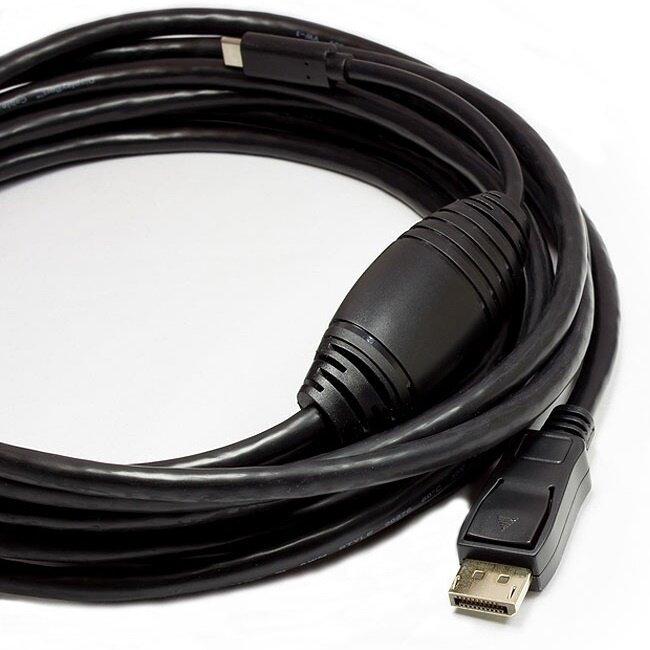
Aktives Kabel mit Verstärker
Lesen Sie mehr.
Verwenden Sie dieses aktive Kabel, um einen Computer, Notebook, Smartphone oder ein anderes Gerät mit USB Typ C Ausgang mit einem Monitor mit DisplayPort Eingang zu verbinden. Dieses Kabel unterstützt Auflösungen bis zu 3840 x 2160 @ 60 Hz (4K).
Dieser Adapter verfügt über einen Chipsatz, der es ermöglicht, Nicht-USB-Signale (USB Alternate Modes) über den USB-C Anschluss zu übertragen. DisplayPort Alternate Mode, kurz DP Alt Mode, ist ein solches alternatives Signal, das die Übertragung von Videosignalen über den USB-C Port ermöglicht. So können Sie einen Fernseher, Monitor oder Beamer an den USB-C Anschluss anschließen.
Dieser Adapter ist vollständig kompatibel mit Thunderbolt 3 Anschlüssen, sodass Sie mit diesem Adapter einen Fernseher, Beamer oder Monitor an Ihr Gerät mit Thunderbolt 3 Ausgang anschließen können.
Nicht jedes Gerät unterstützt Video über USB-C. Besonders bei Smartphones ist dies nicht Standard und gilt meist nur für Topmodelle, sogenannte Flagships. Prüfen Sie daher über den folgenden Link, ob Ihr Gerät in der Liste aufgeführt ist: Hier klicken für eine Übersicht der Geräte, die Video über USB-C unterstützen
Der USB-C Stecker ist der neueste USB-Anschluss, speziell entwickelt, um mehr Daten und mehr Leistung über einen relativ kleinen Stecker zu übertragen. Das kompakte Format macht diesen Anschluss ideal für portable Geräte. Der USB-C Stecker ist so konstruiert, dass er immer richtig herum eingesteckt wird. Sie müssen also nicht mehr darauf achten, wie Sie den Stecker einstecken.
Apple MacBook Pro - 15 Zoll (2018)
Apple MacBook Pro - 13 Zoll (2018 - mit 4 Thunderbolt Anschlüssen)
Apple MacBook Pro - 15 Zoll (2017)
Apple MacBook Pro - 13 Zoll (2017 - mit 2 Thunderbolt Anschlüssen)
Apple MacBook Pro - 13 Zoll (2017 - mit 4 Thunderbolt Anschlüssen)
Apple MacBook Pro - 15 Zoll (2016)
Apple MacBook Pro - 13 Zoll (2016 - mit 2 Thunderbolt Anschlüssen)
Apple MacBook Pro - 13 Zoll (2016 - mit 4 Thunderbolt Anschlüssen)
Apple MacBook Air (Retina) - 13 Zoll (2018)
Apple MacBook Retina - 12 Zoll (2017)
Apple MacBook Retina - 12 Zoll (Anfang 2016)
Apple MacBook Retina - 12 Zoll (Anfang 2015)
Apple MacBook Pro Retina - 12 Zoll (Anfang 2015)
Es gibt verschiedene Möglichkeiten, um herauszufinden, welches MacBook Modell Sie genau besitzen.
1. Wählen Sie im Apple-Menü oben links auf dem Bildschirm „Über diesen Mac“. Klicken Sie anschließend auf „Systembericht“. Wenn Sie OS X Lion (10.7) oder neuer als Betriebssystem verwenden, sehen Sie ein Fenster mit den Spezifikationen Ihres MacBooks. Unter der Betriebssystemversion steht der MacBook-Typ, gefolgt von der Bildschirmgröße und dem Modelljahr.
2. Wenn Sie die Seriennummer Ihres MacBooks haben, können Sie diese auch auf der Apple-Website eingeben. Hier klicken, um zur technischen Spezifikationsseite von Apple zu gelangen, und klicken Sie dann auf „Nach Produkt suchen“. Geben Sie dort die Seriennummer ein und klicken Sie auf „Suchen“. Sie sehen dann, welches Modell zu dieser Seriennummer gehört.