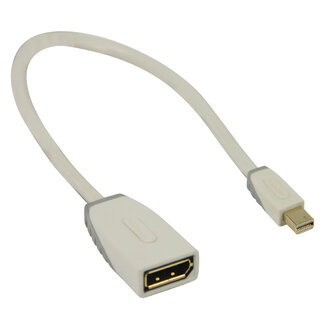
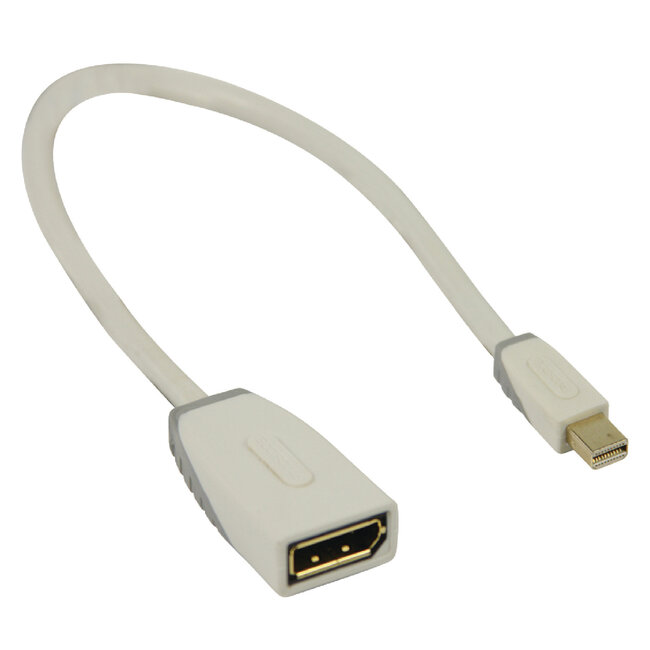
Bandridge Mini DisplayPort - DisplayPort Adapter - Version 1.1 (4K 30 Hz)
Verwenden Sie diesen DisplayPort Version 1.1 Adapter, um einen Computer oder Notebook mit Mini-DisplayPort Ausgang mit einem DisplayPort-Kabel Ihres Monitors zu verbinden. Geeignet für Auflösungen bis zu 2560 x 1600 @ 60 Hz oder 3840 x 2160 @ 30 Hz.
Eigenschaften:
- vergoldete Kontakte zur Vermeidung von Signalverlust
- robuste Ummantelung für optimale Funktionalität
- sauerstofffreie Kupferleiter, die eine fehlerfreie Signalübertragung garantieren
- Abschirmung zur Vermeidung von Datenverlust und Störungen
- vergossene Stecker für problemlose Installation
- profilierter Stecker mit einfachem Griff
Kompatibel mit Apple MacBook
Dieser Adapter ermöglicht die Verbindung Ihres Apple MacBook mit einem zweiten Bildschirm. Ihr MacBook muss über einen Mini DisplayPort oder Thunderbolt Ausgang verfügen. Die folgenden MacBook-Modelle besitzen einen Mini DisplayPort oder Thunderbolt Ausgang:
- Apple MacBook Pro Retina (Modelle 2012 - 2015)
- Apple MacBook Pro (Modelle 2009 - 2012)
- Apple MacBook Pro (Modelle 2009 - 2017)
- Apple MacBook (Modelle 2008 - 2010)
Siehe Reiter „Kompatibel mit“ für eine vollständige Übersicht
Im Reiter „Kompatibel mit“ finden Sie eine ausführliche Liste kompatibler Modelle.
Was ist DisplayPort?
DisplayPort ist ein Audio- und Video-Standard, entwickelt von der Video Electronics Standards Association (VESA). Dieser Standard existiert seit 2005 und wird hauptsächlich für die Übertragung von Bildsignalen verwendet, beispielsweise zwischen Computer und Monitor. Verschiedene Hersteller wie ATI, Dell, HP, Samsung, Philips und Intel unterstützen den DisplayPort-Standard. HDMI ist ein großer Konkurrent von DisplayPort, jedoch ist DisplayPort aufgrund fehlender Lizenzgebühren günstiger in der Umsetzung. Zudem wird ein DisplayPort-Kabel oft als Ersatz für VGA- oder DVI-Kabel verwendet. Eine kleinere Variante ist das Mini DisplayPort-Kabel.
Mini DisplayPort
Viele neue Notebooks verfügen über einen Mini DisplayPort Anschluss. Hier kann ein Kabel oder Adapter angeschlossen werden, der auf (Mini) DisplayPort, HDMI, DVI oder VGA adaptiert.
Möchten Sie diesen Artikel für ein Apple MacBook verwenden?
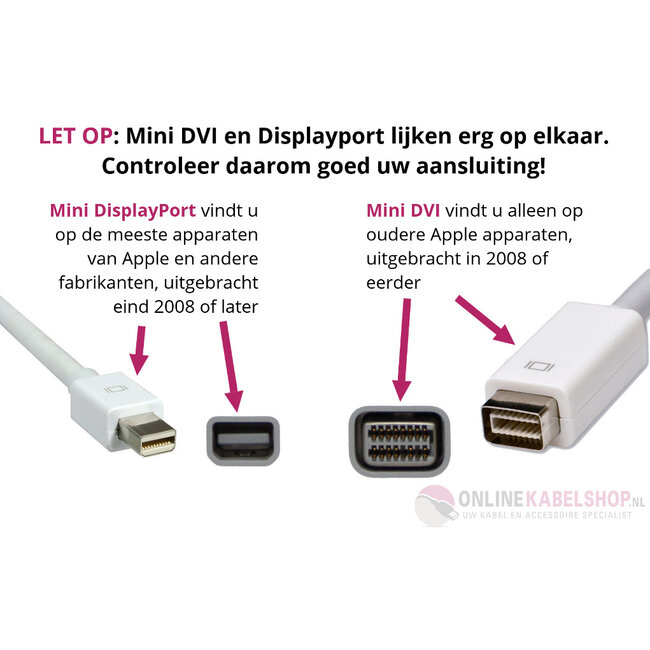
MacBook Pro Modelle ab Oktober 2008 verfügen über einen Mini DisplayPort Anschluss, Modelle vor Oktober 2008 über einen Mini DVI Anschluss. Diese Anschlüsse sehen unterschiedlich aus, prüfen Sie daher bitte sorgfältig das Bild bei diesem Artikel.
Mini DisplayPort vs. Thunderbolt
Ein Mini DisplayPort Kabel dient als Videokabel zwischen Monitor und Computer. Sie können ein Mini DisplayPort Kabel an einen Mini DisplayPort Ausgang oder einen Thunderbolt Ausgang anschließen. Der Thunderbolt Anschluss ist vollständig kompatibel mit Mini DisplayPort (und umgekehrt). Ein Thunderbolt Kabel ist für ultraschnelle Datenübertragung konzipiert und ersetzt USB, SATA, FireWire und andere Schnittstellen. Um diese hohe Bandbreite zu nutzen, benötigen Sie ein Thunderbolt Kabel. Für den Anschluss eines Monitors reicht jedoch ein Mini DisplayPort Kabel oder Adapter aus.
Technische Daten Bandridge Mini DisplayPort - DisplayPort Adapter - Version 1.1 (4K 30 Hz)
- Anschlüsse: Mini DisplayPort (männlich) - DisplayPort (weiblich)
- Signalrichtung: Mini DisplayPort (PC/Notebook) > DisplayPort (Monitor)
- geeignet für Audio- und Videosignale
- unterstützt Auflösungen bis 2560 x 1600 @ 60 Hz / 3840 x 2160 @ 30 Hz
- Gesamtbandbreite: bis zu 10,80 Gbit/s (HBR)
- entspricht DisplayPort 1.1 Spezifikationen
- American Wire Gauge: 32 / 30 AWG
- Leiter: Kupfer (CU)
- vergoldete Kontakte
- geschirmter Adapter
- Kabeldurchmesser: 5,5 mm
- RoHS-konform
- Farbe: Weiß
- Garantie: 2 Jahre
Dieser Artikel ist u.a. kompatibel mit:
Apple MacBook Pro Retina - 15 Zoll (Mitte 2015)
Apple MacBook Pro Retina - 13 Zoll (Anfang 2015)
Apple MacBook Pro Retina - 15 Zoll (Mitte 2014)
Apple MacBook Pro Retina - 13 Zoll (Mitte 2014)
Apple MacBook Pro Retina - 15 Zoll (Ende 2013)
Apple MacBook Pro Retina - 13 Zoll (Ende 2013)
Apple MacBook Pro Retina - 15 Zoll (Anfang 2013)
Apple MacBook Pro Retina - 13 Zoll (Anfang 2013)
Apple MacBook Pro Retina - 13 Zoll (Ende 2012)
Apple MacBook Pro Retina - 15 Zoll (Mitte 2012)
Apple MacBook Pro - 15 Zoll (Mitte 2012)
Apple MacBook Pro - 13 Zoll (Mitte 2012)
Apple MacBook Pro - 17 Zoll (Ende 2011)
Apple MacBook Pro - 15 Zoll (Ende 2011)
Apple MacBook Pro - 13 Zoll (Ende 2011)
Apple MacBook Pro - 17 Zoll (Anfang 2011)
Apple MacBook Pro - 15 Zoll (Anfang 2011)
Apple MacBook Pro - 13 Zoll (Anfang 2011)
Apple MacBook Pro - 17 Zoll (Mitte 2010)
Apple MacBook Pro - 15 Zoll (Mitte 2010)
Apple MacBook Pro - 13 Zoll (Mitte 2010)
Apple MacBook Pro - 17 Zoll (Mitte 2009)
Apple MacBook Pro - 15 Zoll (Mitte 2009)
Apple MacBook Pro - 13 Zoll (Mitte 2009)
Apple MacBook Pro - 17 Zoll (Anfang 2009)
Apple MacBook Pro - 15 Zoll (Anfang 2009)
Apple MacBook Air - 13 Zoll (2017)
Apple MacBook Air - 13 Zoll (Anfang 2015)
Apple MacBook Air - 11 Zoll (Anfang 2015)
Apple MacBook Air - 13 Zoll (Anfang 2014)
Apple MacBook Air - 11 Zoll (Anfang 2014)
Apple MacBook Air - 13 Zoll (Mitte 2013)
Apple MacBook Air - 11 Zoll (Mitte 2013)
Apple MacBook Air - 13 Zoll (Mitte 2012)
Apple MacBook Air - 11 Zoll (Mitte 2012)
Apple MacBook Air - 13 Zoll (Mitte 2011)
Apple MacBook Air - 11 Zoll (Mitte 2011)
Apple MacBook Air - 13 Zoll (Ende 2010)
Apple MacBook Air - 11 Zoll (Ende 2010)
Apple MacBook Air - 13 Zoll (Mitte 2009)
Apple MacBook - 13 Zoll (Mitte 2010)
Apple MacBook - 13 Zoll (Ende 2009)
Apple MacBook (Aluminium) - 13 Zoll (Ende 2008)
Welches MacBook Modell habe ich?
Es gibt verschiedene Möglichkeiten, um herauszufinden, welches MacBook Modell Sie genau besitzen.
1. Wählen Sie „Über diesen Mac“ im Apple-Menü oben links auf dem Bildschirm. Klicken Sie anschließend auf „Systembericht“. Wenn Sie OS X Lion (10.7) oder neuer verwenden, sehen Sie ein Fenster mit den Spezifikationen Ihres MacBooks. Unter der Betriebssystemversion steht der MacBook-Typ, gefolgt von Bildschirmgröße und Modelljahr.
2. Wenn Sie die Seriennummer Ihres MacBooks haben, können Sie diese auch auf der Apple-Website eingeben.
Hier klicken, um zur technischen Spezifikationsseite von Apple zu gelangen. Klicken Sie dort auf „Nach Produkt suchen“, geben Sie die Seriennummer ein und klicken Sie auf „Suchen“. Anschließend sehen Sie, welches Modell zu dieser Seriennummer gehört.