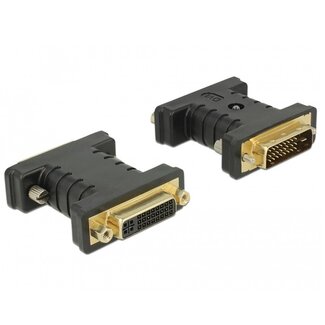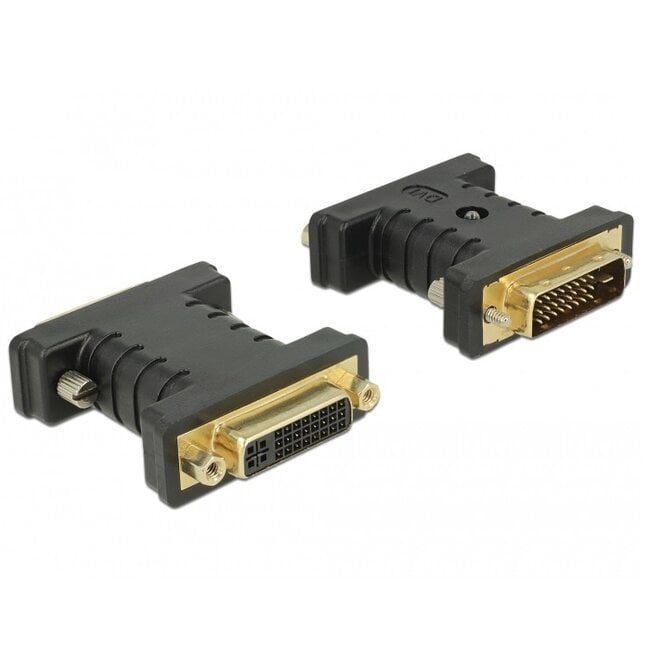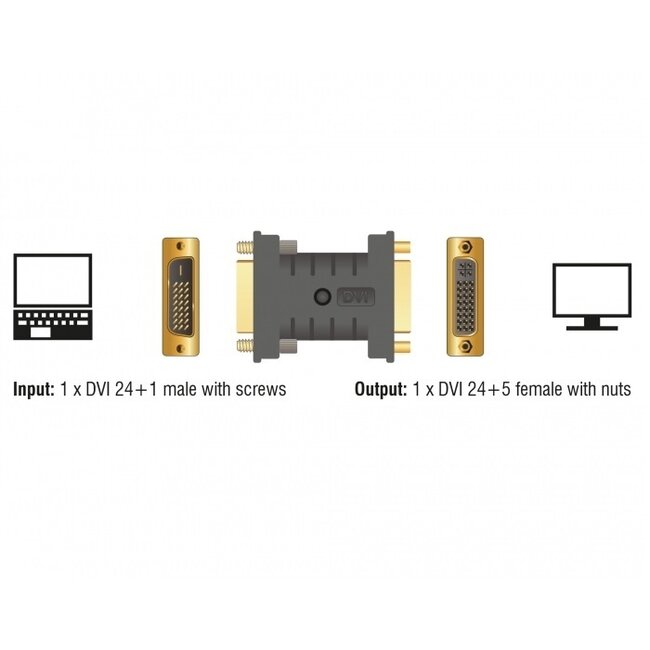
DVI-D (m) - DVI-I (w)
DVI-D Dual Link / DVI-I Dual Link Anschlüsse
nur Video (kein Audio)
Auflösungen bis zu 2K@60Hz / 4K@30Hz
emuliert kontinuierlich einen Monitor zur Einstellungserhaltung
zur Verwendung mit Switches, Splittern und Konvertern
Lesen Sie mehr.
Verwenden Sie diesen EDID Emulator, um kontinuierlich einen angeschlossenen Monitor zu emulieren. Dadurch glaubt das sendende Gerät, dass stets ein Monitor angeschlossen ist, und ändert oder deaktiviert das Signal nicht, wenn die Verbindung unterbrochen wird. Der DVI EDID Emulator unterstützt nahezu alle Auflösungen bis zu einer maximalen Auflösung von 2560 x 1600 @ 60 Hz (WQXGA) oder 3840 x 2400 @ 30 Hz (WQUXGA).
Verwenden Sie einen EDID Emulator, wenn Sie Probleme mit DVI-Switches, DVI-Splittern oder DVI-Konvertern haben. Wenn Sie feststellen, dass Sie nach dem Umschalten ständig die Auflösung neu einstellen müssen oder das Umschalten lange dauert, weil das Handshake-Protokoll immer wieder durchlaufen werden muss. In solchen Fällen ist ein EDID Emulator die Lösung.
1. Schließen Sie die männliche DVI-Seite des EDID Emulators an das sendende Gerät (Quelle) an. 2. Verbinden Sie anschließend den DVI-Stecker des Kabels von Ihrem Switch, Splitter, Konverter oder Bildschirm mit der weiblichen Seite des EDID Emulators. 3. Trennen Sie das DVI-Kabel sofort wieder. 4. Die LED am DVI Emulator blinkt: Backup-Modus ist aktiviert. 5. Verbinden Sie den DVI-Stecker Ihres Kabels innerhalb von 5 Sekunden erneut: Der EDID Emulator kopiert die EDID des Bildschirms.
Trennen Sie den DVI-Stecker Ihres Kabels und verbinden Sie ihn nach 10 Sekunden wieder: Der EDID Emulator wird auf die Werkseinstellungen zurückgesetzt.
EDID lässt sich am besten als Handshake-Protokoll beschreiben. Es ist eine Kommunikation zwischen zwei Geräten, die das beste unterstützte Bild- und Audioformat aushandelt. Beim Umschalten oder Splitten, also wenn mehr als zwei Geräte angeschlossen sind, kann es problematisch werden – besonders wenn ein oder mehrere Geräte nicht exakt dieselben Spezifikationen haben. Denken Sie an mehrere Bildschirme mit unterschiedlichen Spezifikationen, z. B. einen HD Ready TV (720p), Full HD TV (1080p) und 4K TV (2160p). Oder an verschiedene Abspielgeräte wie einen HDTV-Decoder (1080i), einen Blu-Ray-Player (4K) und einen Full HD Mediaplayer (1080p). In manchen Fällen wird die niedrigste Videoauflösung gewählt, oder es kommt gar kein Bild oder Ton zustande.
Dies ist ein Adapter, der die Kompatibilität der Anschlüsse sicherstellt, jedoch kein Konverter zur Umwandlung digitaler in analoge Signale oder umgekehrt. Ein Übergang zu VGA, z. B. über einen Adapter oder ein Kabel, ist nicht möglich. Wenn Sie dennoch einen VGA-Monitor an den DVI-Ausgang Ihres PCs oder Laptops anschließen möchten, verwenden Sie bitte einen DVI-I / DVI-A zu VGA Adapter oder ein entsprechendes Kabel. Beachten Sie, dass Ihr System über einen DVI-I 24+5-poligen Ausgang verfügen muss.
Ein DVI-Kabel überträgt ausschließlich Bildsignale. Für die Tonübertragung benötigen Sie ein separates Kabel.
DVI steht für Digital Visual Interface und wurde ursprünglich als Schnittstelle für Monitore entwickelt. DVI überträgt ein vollständig digitales Signal ohne Datenverlust und gilt daher als Ersatz für das analoge VGA.
Bei Dual Link werden zwei parallele Verbindungen hergestellt, wodurch die Bandbreite verdoppelt wird. Mit einer Dual Link Verbindung können höhere Auflösungen erreicht werden als mit Single Link. Die folgende Übersicht zeigt die maximal erreichbaren Auflösungen für Single Link und Dual Link DVI-Verbindungen:
Diese Schnittstelle überträgt ausschließlich ein analoges Signal und dient dazu, ein DVI-Kabel auf VGA umzuwandeln. Dieser Typ entspricht DVI-I.
Dies ist die ursprüngliche Schnittstelle, die digitale und analoge Signale kombiniert. Viele Computer mit einem Monitorausgang verfügen über diese Schnittstelle. Sie können damit sowohl einen analogen (VGA) als auch einen digitalen DVI-D oder HDMI Monitor anschließen.
DVI-D überträgt ausschließlich digitale Signale. Viele Consumer-Produkte wie digitale Fernseher oder Monitore verwenden diese Schnittstelle. Auch Computer mit sowohl DVI- als auch VGA-Ausgang verfügen oft über einen digitalen DVI-D Ausgang.
Achten Sie beim Kauf eines DVI-Kabels darauf, welchen DVI-Typ Ihr Gerät unterstützt. Ein DVI-D Stecker passt in eine DVI-I Buchse, während ein DVI-I Stecker nicht in eine DVI-D Buchse passt. Ein DVI-A Stecker passt nur in eine DVI-I Buchse, nicht jedoch in eine DVI-D Buchse.