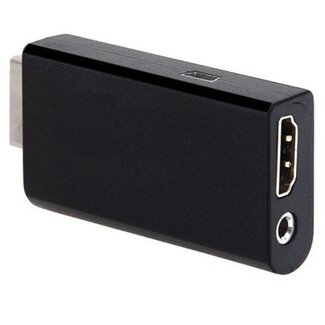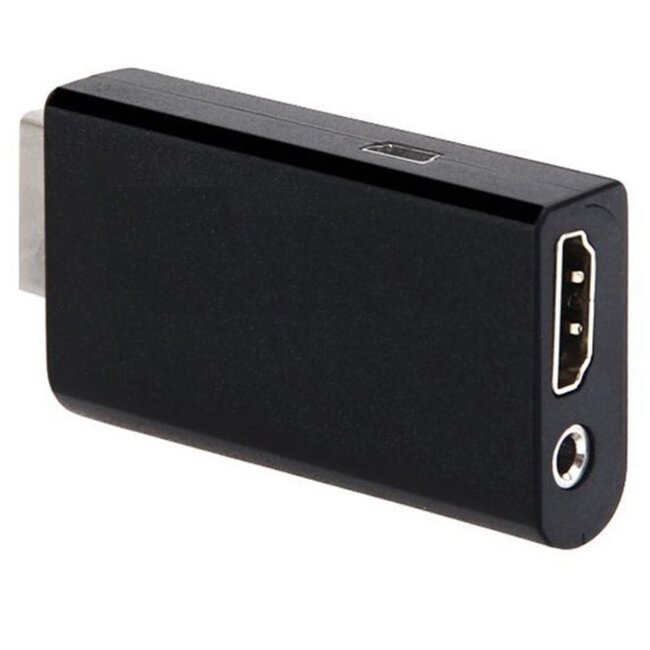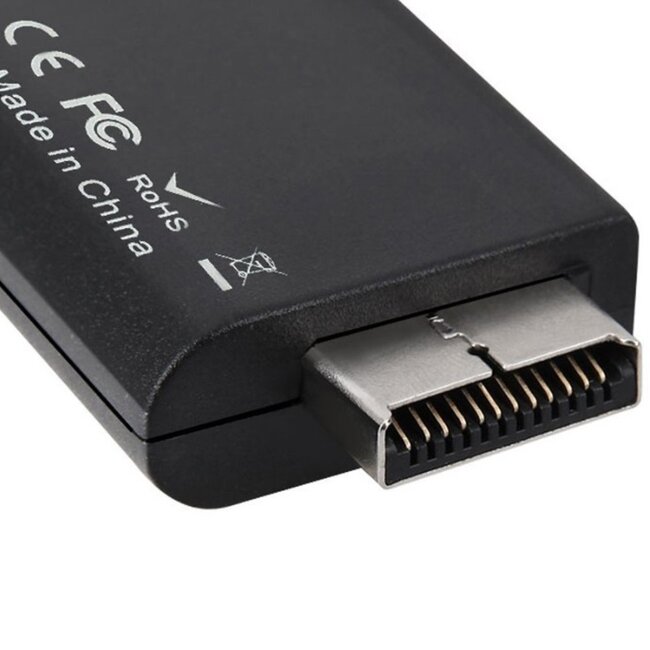
AV Multi Out (m) - HDMI + 3,5mm Klinke (w)
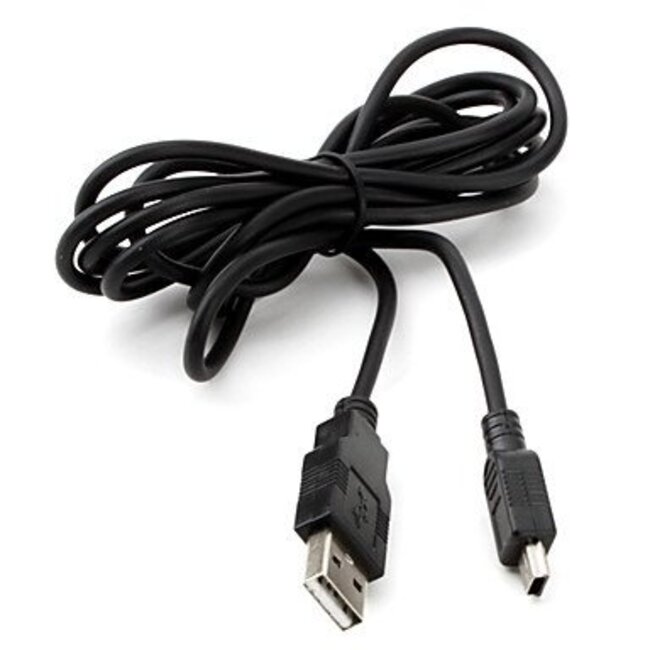
USB Mini B 5-poliger Anschluss zur Stromversorgung (inkl. USB-Kabel)
für Audio- und Videosignale
für Sony PS2 und Sony PS3
nicht für Sony PS1 und Sony PS one geeignet
kein Original Sony-Produkt
Lesen Sie mehr.
Verwenden Sie diesen Adapter, um Ihre Sony PlayStation mit einem HDMI-Kabel an einen Fernseher oder Monitor anzuschließen. Der Adapter verfügt außerdem über einen separaten Audioausgang, sodass Sie den Ton der Sony PlayStation über eine externe Audioquelle, wie z. B. einen Heimkino-Verstärker oder PC-Lautsprecher, wiedergeben können. Zudem ist der Adapter mit einem Mini-USB-Stromanschluss ausgestattet.
In den meisten Fällen ist es nicht erforderlich, das USB-Kabel anzuschließen. Nur Monitore oder Fernseher, die keine oder unzureichende Stromversorgung über den HDMI-Port liefern, benötigen eine externe Stromversorgung. Versuchen Sie daher zuerst, den Adapter ohne USB-Kabel zu verwenden, und schließen Sie das Stromkabel nur an, wenn es nicht funktioniert (Kabel ist im Lieferumfang enthalten).
Sony PlayStation 2 (PS2) und Sony PlayStation 3 (PS3)
Für die Sony PlayStation 1 und PS one können Sie nur ein Composite-Audio-Video-Kabel (gelb, rot, weiß) oder ein Scart-Kabel verwenden, da diese keine Komponentenvideo-Ausgabe unterstützen.
Sie können diesen Adapter auch für die Sony PlayStation 3 verwenden, beispielsweise wenn der HDMI-Anschluss defekt ist. Beachten Sie jedoch, dass die Bildqualität nicht der von HDMI entspricht, da dieser Adapter Komponentenvideo über HDMI überträgt.
Um diesen Artikel verwenden zu können, führen Sie bitte die folgenden Schritte durch. Am besten verwenden Sie dazu zunächst das alte AV-Kabel, bevor Sie den HDMI-Adapter anschließen.
Sie können die Einstellungen auch ohne Bildschirm anpassen, indem Sie folgende Schritte ausführen:
Wenn Sie die PlayStation 3 längere Zeit nicht benutzt haben oder sie gebraucht von jemand anderem übernommen haben, könnten die Einstellungen verändert worden sein. Auch wenn die PlayStation zuvor über HDMI von jemand anderem angeschlossen wurde, kann es sein, dass Sie mit diesem Adapter kein Bild erhalten. In diesem Fall müssen Sie die Einstellungen zurücksetzen. Gehen Sie dazu wie folgt vor:
Wenn Sie unsicher sind, welches Modell Ihrer Sony PlayStation Sie besitzen, können Sie sich anhand der folgenden Bilder der verschiedenen Serien und Modelle orientieren. So stellen Sie sicher, dass Sie das richtige Produkt bestellen. Hier klicken für eine Übersicht der Sony PlayStation Modelle
In den meisten Fällen ist es nicht notwendig, das USB-Kabel anzuschließen. Nur Monitore oder Fernseher, die keine oder unzureichende Stromversorgung über den HDMI-Port liefern, benötigen eine externe Stromversorgung. Versuchen Sie daher zuerst, den Adapter ohne USB-Kabel zu verwenden, und schließen Sie das Stromkabel nur an, wenn es nicht funktioniert (Kabel ist im Lieferumfang enthalten).
Um diesen Artikel verwenden zu können, führen Sie bitte die folgenden Schritte durch. Am besten verwenden Sie dazu zunächst das alte AV-Kabel, bevor Sie den HDMI-Adapter anschließen.
Sony PlayStation 2 Fat / Sony PS2 Fat
Sony PlayStation 2 Slim / Sony PS2 Slim
Sony PlayStation 3 Fat / Sony PS3 Fat
Sony PlayStation 3 Slim / Sony PS3 Slim
Sony PlayStation 3 Super Slim / Sony PS3 Super Slim
Für die Sony PlayStation 1 und PS one können Sie nur ein Composite-Audio-Video-Kabel (gelb, rot, weiß) oder ein Scart-Kabel verwenden, da diese keine Komponentenvideo-Ausgabe unterstützen.
Sie können diesen Adapter auch für die Sony PlayStation 3 verwenden, beispielsweise wenn der HDMI-Anschluss defekt ist. Beachten Sie jedoch, dass die Bildqualität nicht der von HDMI entspricht, da dieser Adapter Komponentenvideo über HDMI überträgt.
Um diesen Artikel verwenden zu können, führen Sie bitte die folgenden Schritte durch. Am besten verwenden Sie dazu zunächst das alte AV-Kabel, bevor Sie den HDMI-Adapter anschließen.
- Starten Sie die PlayStation 2 ohne eingelegtes Spiel. Beim Start sehen Sie „Browser“ – klicken Sie dann auf „System Configuration“.
- Wählen Sie unter „System Configuration“ die Option „Component Video Out - Y Cb/Pb Cr/Pr“ aus.
- Schließen Sie nun den HDMI-Adapter für PlayStation 2 an und verbinden Sie das USB-Kabel mit einem freien USB-Anschluss Ihres Fernsehers (z. B. HDD-Port) oder einem USB-Ladegerät, z. B. von Ihrem Handy. Verbinden Sie anschließend den Adapter mit Ihrem Fernseher über ein HDMI-Kabel (nicht im Lieferumfang enthalten).
- Das Gerät ist jetzt einsatzbereit. Sie können nun über den HDMI-Eingang Ihres Fernsehers auf Ihrer PlayStation 2 spielen.
Sie können die Einstellungen auch ohne Bildschirm anpassen, indem Sie folgende Schritte ausführen:
- Stellen Sie den Fernseher auf den Kanal ein, an dem die PlayStation angeschlossen ist (z. B. AV1 oder EXT1)
- Starten Sie die PlayStation ohne eingelegtes Spiel und warten Sie ca. 20 Sekunden
- Drücken Sie nacheinander: „unten“ – „X“ – „3x unten“ – „X“ – „links“ – „X“
- Sie sollten nun Bild haben und Zugriff auf die Einstellungen erhalten
Wenn Sie die PlayStation 3 längere Zeit nicht benutzt haben oder sie gebraucht von jemand anderem übernommen haben, könnten die Einstellungen verändert worden sein. Auch wenn die PlayStation zuvor über HDMI von jemand anderem angeschlossen wurde, kann es sein, dass Sie mit diesem Adapter kein Bild erhalten. In diesem Fall müssen Sie die Einstellungen zurücksetzen. Gehen Sie dazu wie folgt vor:
- Stellen Sie den Fernseher auf den Kanal ein, an dem die PlayStation angeschlossen ist (z. B. AV1 oder EXT1)
- Stellen Sie sicher, dass die PlayStation im Standby-Modus (aus) ist
- Halten Sie die Ein-/Aus-Taste ca. 20 Sekunden gedrückt, bis Sie einen Piepton hören. Die Bildeinstellungen sind nun zurückgesetzt.
- Sie sollten jetzt Bild haben und Zugriff auf die Einstellungen erhalten
Wenn Sie unsicher sind, welches Modell Ihrer Sony PlayStation Sie besitzen, können Sie sich anhand der folgenden Bilder der verschiedenen Serien und Modelle orientieren. So stellen Sie sicher, dass Sie das richtige Produkt bestellen.
Hier klicken für eine Übersicht der Sony PlayStation Modelle