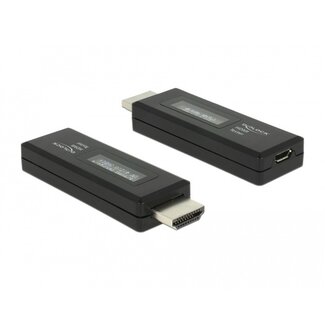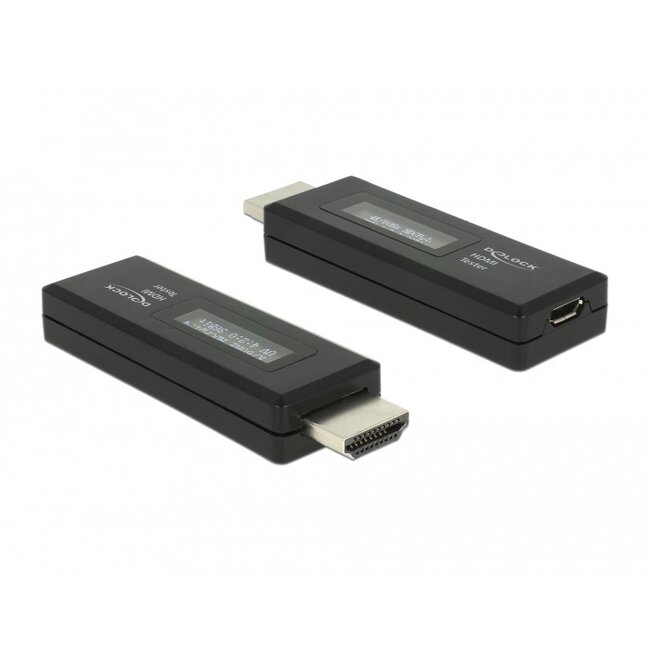
HDMI-A (m) - USB Micro (w)
HDMI 2.0
Unterstützt Auflösungen bis zu 4K@60Hz
Liest die EDID-Informationen aus, die in Ihrem Monitor gespeichert sind
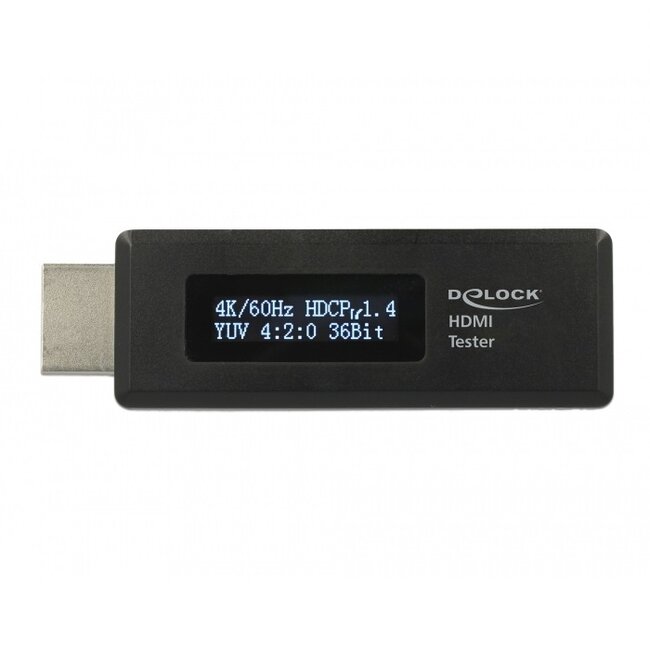
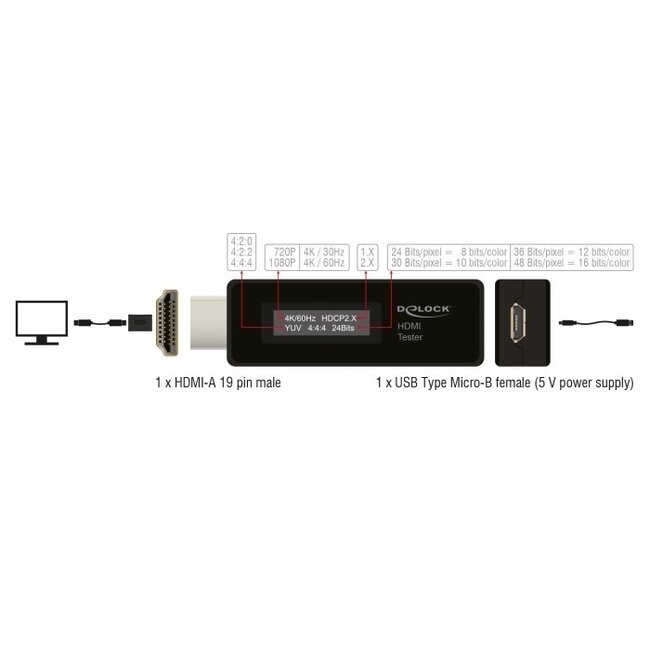
OLED-Display für maximale Auflösung, Bildwiederholrate, HDCP und Farben
Lesen Sie mehr.
Wenn Sie Probleme beim Anschluss von Geräten haben, kann dies an einer Störung des Übereinstimmungsprotokolls (Handshake) liegen. Geräte tauschen Informationen aus, woraufhin die Einstellungen abgestimmt werden, sodass Sie bei einem erfolgreichen Prozess Bild und Ton erhalten. Manchmal funktioniert dies nicht einwandfrei und Sie müssen die Einstellungen manuell anpassen. Dieses Produkt bietet in solchen Fällen eine Lösung. Indem Sie den HDMI-Stecker in den HDMI-Anschluss Ihres Fernsehers oder Monitors stecken, können Sie die EDID-Daten auslesen. Mithilfe der EDID-Daten Ihres Monitors oder Fernsehers können Sie das sendende Gerät optimal einstellen.
Verwenden Sie diesen HDMI-Tester, wenn Sie Schwierigkeiten haben, die richtigen Einstellungen zu finden. Besonders praktisch ist er, wenn Sie viele Geräte zu Hause oder im Unternehmen haben und regelmäßig ältere Geräte an neuere anschließen oder häufig Umschalter und Splitter verwenden.
1. Schließen Sie den männlichen HDMI-Stecker an Ihren Monitor oder Fernseher an.
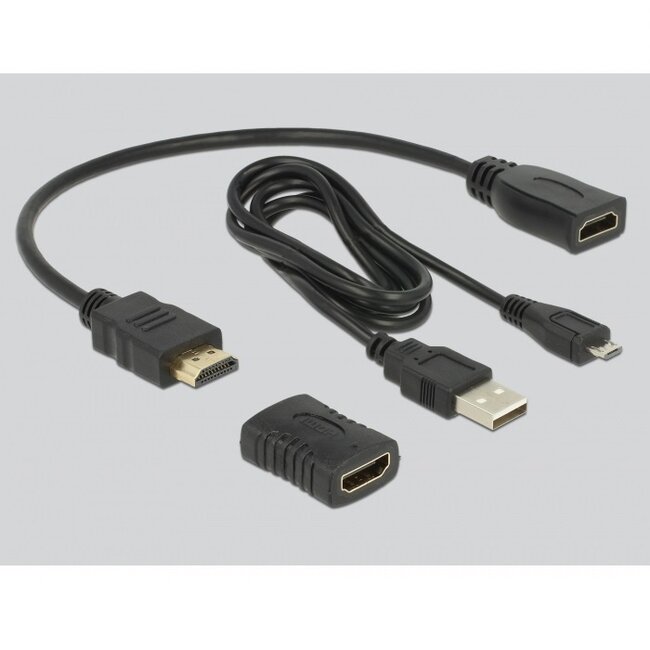
2. Verbinden Sie das Micro-USB-zu-USB-Kabel mit dem Adapter und schließen Sie es an eine Stromquelle an (z. B. USB-Ladegerät oder USB-Anschluss des Fernsehers/Monitors).
3. Warten Sie, bis das Display die EDID-Daten Ihres Fernsehers/Monitors anzeigt, und notieren oder merken Sie sich diese.
4. Trennen Sie den HDMI-Tester wieder und konfigurieren Sie das sendende Gerät (Quelle) mit den richtigen Einstellungen.
Das Problem kann neben einem Handshake-Problem auch durch HDCP-Probleme verursacht werden. Auch hierfür gibt es Lösungen. Wenn Sie weiterhin Schwierigkeiten haben, kontaktieren Sie bitte unseren Kundenservice. Wir helfen Ihnen gerne weiter.
EDID lässt sich am besten als Übereinstimmungsprotokoll (Handshake) beschreiben. Es handelt sich um eine Kommunikation zwischen zwei HDMI-Geräten, die das beste unterstützte Bild- und Audioformat ermittelt. Wenn geschaltet oder gesplittet wird und somit mehr als zwei Geräte angeschlossen sind, kann es kompliziert werden – besonders wenn eines oder mehrere Geräte nicht exakt dieselben Spezifikationen haben. Denken Sie an mehrere Bildschirme mit unterschiedlichen Spezifikationen, wie z. B. einen HD Ready Fernseher (720p), Full HD Fernseher (1080p) und 4K Fernseher (2160p). Aber auch verschiedene Abspielgeräte wie einen HDTV-Decoder (1080i), einen Blu-Ray-Player (4K) und einen Full HD Mediaplayer (1080p). In manchen Fällen wird die niedrigste Videoauflösung gewählt, in anderen Fällen kann es zu komplettem Ausfall von Bild und Ton kommen.