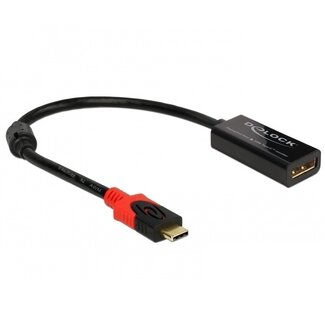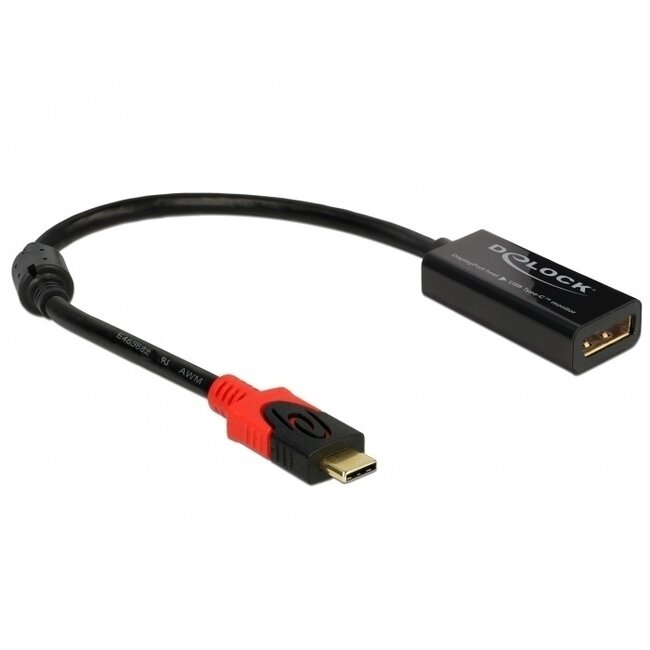

USB-C (m) - DisplayPort (w)
Richtung: DisplayPort (Computer) > USB-C (Monitor)
USB3.0/USB3.1 Gen 1/USB3.2 Gen 1x1
Auflösungen bis zu 4K@60Hz
Für Monitore mit USB-C Eingang
Lesen Sie mehr.
Verwenden Sie diesen Adapter, um ein DisplayPort-Kabel von einem Computer oder Notebook mit einem Monitor mit USB Typ-C Eingang zu verbinden. Dieser Adapter unterstützt Auflösungen bis zu 3840 x 2160 @ 60 Hz (4K).
Immer mehr ältere Anschlüsse werden durch eine universelle Lösung ersetzt. Für Video ist USB-C derzeit der universellste Anschluss. Die neuesten Notebooks und Computer sowie Smartphones und Tablets verfügen über diesen USB-C Port. Bis vor kurzem waren immer Adapter zu HDMI, DVI, DisplayPort oder VGA erforderlich, um eine Verbindung zu einem externen Bildschirm herzustellen. Da neuere Monitore nun ebenfalls über einen USB-C Eingang verfügen, ist ein Adapter oft nicht mehr nötig und der Monitor kann direkt mit Notebook, Computer, Smartphone oder Tablet verbunden werden. Das ist praktisch für den Anschluss der neuesten Geräte, jedoch nicht, wenn Sie auch (gelegentlich) ältere Geräte ohne USB-C Anschluss anschließen möchten. Hier bietet dieser Adapter eine Lösung. Stecken Sie den Adapter in den USB-C Port Ihres Monitors und verbinden Sie ein DisplayPort-Kabel. Achtung! Dies funktioniert nur mit DisplayPort-zu-DisplayPort Kabeln, nicht mit Adaptern zu anderen Videoanschlüssen.
Der USB-C Anschluss ist der neueste USB-Stecker, speziell entwickelt, um mehr Daten und Leistung über einen vergleichsweise kleinen Stecker zu übertragen. Das kompakte Format macht diesen Anschluss ideal für portable Geräte. Der USB-C Stecker ist so konstruiert, dass er immer richtig herum eingesteckt wird – Sie müssen also nicht mehr darauf achten, wie Sie den Stecker einführen.
Apple MacBook Pro - 15 Zoll (2018)
Apple MacBook Pro - 13 Zoll (2018 - mit 4 Thunderbolt Ports)
Apple MacBook Pro - 15 Zoll (2017)
Apple MacBook Pro - 13 Zoll (2017 - mit 2 Thunderbolt Ports)
Apple MacBook Pro - 13 Zoll (2017 - mit 4 Thunderbolt Ports)
Apple MacBook Pro - 15 Zoll (2016)
Apple MacBook Pro - 13 Zoll (2016 - mit 2 Thunderbolt Ports)
Apple MacBook Pro - 13 Zoll (2016 - mit 4 Thunderbolt Ports)
Apple MacBook Air (Retina) - 13 Zoll (2018)
Apple MacBook Retina - 12 Zoll (2017)
Apple MacBook Retina - 12 Zoll (Anfang 2016)
Apple MacBook Retina - 12 Zoll (Anfang 2015)
Apple MacBook Pro Retina - 12 Zoll (Anfang 2015)
Es gibt verschiedene Möglichkeiten, um herauszufinden, welches MacBook Modell Sie genau besitzen.
1. Wählen Sie im Apple-Menü oben links auf dem Bildschirm „Über diesen Mac“. Klicken Sie anschließend auf „Systembericht“. Wenn Sie OS X Lion (10.7) oder neuer als Betriebssystem verwenden, sehen Sie ein Fenster mit den Spezifikationen Ihres MacBooks. Unter der Version des Betriebssystems steht der Typ Ihres MacBooks, gefolgt von der Bildschirmgröße und dem Modelljahr.
2. Wenn Sie die Seriennummer Ihres MacBooks haben, können Sie diese auch auf der Apple Webseite eingeben. Hier klicken, um zur technischen Spezifikationsseite von Apple zu gelangen. Klicken Sie dort auf „Nach Produkt suchen“, geben Sie die Seriennummer ein und klicken Sie auf „Suchen“. Sie sehen dann, welches Modell zu dieser Seriennummer gehört.