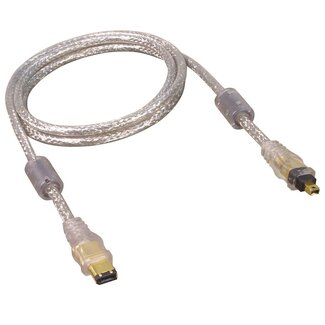
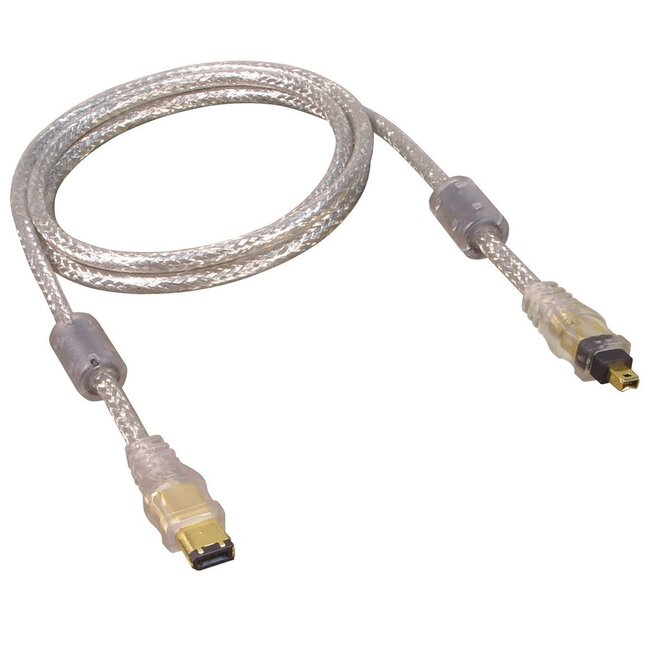
Premium FireWire 400 Kabel mit 4-poligen - 6-poligen Steckern
Verwenden Sie dieses FireWire 400 Kabel, um ein (tragbares) Gerät mit FireWire 4-poligem Anschluss mit einem Computer oder Notebook mit FireWire 6-poligem Anschluss zu verbinden. Auch bekannt als IEEE-1394 Kabel.
Eigenschaften:
- Hochwertige Leiter aus 99,996 % sauerstofffreiem Kupfer (OFC - Oxygen Free Copper)
- Vergoldete Kontakte für eine optimale Verbindung zwischen Stecker und Buchse
- Abschirmung zur Vermeidung von Datenverlust und Störungen
- Ferritkerne an beiden Kabelenden minimieren Interferenzen
Was ist FireWire?
FireWire ist eine serielle Computer-Busttechnologie, die sich neben USB in der Computerwelt und Unterhaltungselektronik etabliert hat. Der Anschluss wird jedoch allmählich ausgemustert, und Sie werden feststellen, dass immer mehr neue Computer und Notebooks keinen FireWire-Anschluss mehr besitzen. Seit der Einführung von Thunderbolt ist der FireWire-Anschluss auch bei Apple-Geräten nicht mehr vorhanden.
FireWire 4-polig
Ein vierpoliger FireWire-Anschluss ist sehr klein und hat eine „Einkerbung“ an der langen Seite. Dies ist der kleinste Anschluss. Weitere Bezeichnungen für diesen Anschluss sind FireWire 400, VMC-IL4615, IL4615 oder iLink (Sony), Lynx (Texas Instruments). Der originale technische Name für FireWire allgemein ist IEEE 1394 Schnittstelle.
FireWire 6-polig
Bei einem sechspoligen Anschluss ist eine der beiden kurzen Seiten etwa halbkreisförmig. Der Unterschied zwischen vierpolig und sechspolig besteht darin, dass beim letzteren auch die Stromversorgung an das angeschlossene Gerät geliefert wird. Es gibt Adapterkabel mit vier Pins auf der einen und sechs Pins auf der anderen Seite. So können Geräte, die keine eigene Stromversorgung benötigen (also mit 4 Pins), an ein anderes Gerät (mit 6-poligem Anschluss) angeschlossen werden, das Strom liefert. Auch für diesen Anschluss werden die Bezeichnungen FireWire 400, iLink (Sony), Lynx (Texas Instruments) verwendet, der originale technische Name ist jedoch IEEE 1394 Schnittstelle.
Mini DV Kamera reinigen
Wenn Sie Ihre Mini DV Kamera häufig verwenden oder wenn sie längere Zeit nicht benutzt wurde, empfiehlt es sich, sie mit einer Mini DV Reinigungskassette zu reinigen. Viele Kameras fordern dies nach einer bestimmten Aufnahmezeit selbst an, bei anderen wird es vom Hersteller beispielsweise einmal jährlich empfohlen.
FireWire kann nicht in USB umgewandelt werden
Es ist nicht möglich, eine Digitalkamera mit FireWire-Anschluss an einen USB-Anschluss eines PCs oder Laptops anzuschließen. Wenn Ihr PC keinen FireWire-Anschluss besitzt, ist die einzige Möglichkeit, eine PCI-Karte einzubauen. Falls dies nicht möglich ist, können Sie Ihre Videoaufnahmen auch analog über USB mit einem USB Audio Video Grabber übertragen.
Technische Daten Premium FireWire 400 Kabel mit 4-poligen - 6-poligen Steckern
- Stecker: FireWire 4-polig (männlich) - FireWire 6-polig (männlich)
- FireWire 400: Übertragungsgeschwindigkeit bis zu 400 Mbit/s
- Nur Datenübertragung (keine Stromversorgung)
- Leiter: OFC (sauerstofffreies Kupfer)
- American Wire Gauge: nicht bekannt
- Geschirmtes Kabel
- Ferritkerne
- Vergoldete Kontakte
- Kabeldurchmesser: 5,5 mm
- Konform: RoHS
- Farbe: transparent
- Garantie: 2 Jahre
Dieses Produkt ist unter anderem kompatibel mit:
Apple MacBook Pro - 17 Zoll (Ende 2008)
Apple MacBook Pro - 15 Zoll (Ende 2008)
Apple MacBook Pro - 17 Zoll (Anfang 2008)
Apple MacBook Pro - 15 Zoll (Anfang 2008)
Apple MacBook Pro - 17 Zoll (Mitte / Ende 2007)
Apple MacBook Pro - 15 Zoll (Mitte / Ende 2007)
Apple MacBook Pro - 17 Zoll (Ende 2006)
Apple MacBook Pro - 15 Zoll (Ende 2006)
Apple MacBook Pro - 17 Zoll (Anfang 2006)
Apple MacBook Pro - 15 Zoll (Anfang 2006)
Apple MacBook - 13 Zoll (Mitte 2009)
Apple MacBook - 13 Zoll (Anfang 2009)
Apple MacBook - 13 Zoll (Ende 2008)
Apple MacBook - 13 Zoll (Anfang 2008)
Apple MacBook - 13 Zoll (Ende 2007)
Apple MacBook - 13 Zoll (Mitte 2007)
Apple MacBook - 13 Zoll (Ende 2006)
Apple MacBook - 13 Zoll (Mitte 2006)
Welches MacBook Modell habe ich?
Es gibt verschiedene Möglichkeiten, um herauszufinden, welches MacBook Modell Sie genau besitzen.
1. Wählen Sie im Apple-Menü oben links auf dem Bildschirm „Über diesen Mac“. Klicken Sie anschließend auf „Systembericht“. Wenn Sie OS X Lion (10.7) oder neuer als Betriebssystem verwenden, sehen Sie ein Fenster mit den Spezifikationen Ihres MacBooks. Unter der Version des Betriebssystems steht der MacBook-Typ, gefolgt von der Bildschirmgröße und dem Modelljahr.
2. Wenn Sie die Seriennummer Ihres MacBooks haben, können Sie diese auch auf der Apple-Website eingeben.
Hier klicken, um zur technischen Spezifikationsseite von Apple zu gelangen, und dann auf „Nach Produkt suchen“ klicken. Geben Sie dort die Seriennummer ein und klicken Sie auf „Suchen“. Sie sehen dann, welches Modell zu dieser Seriennummer gehört.