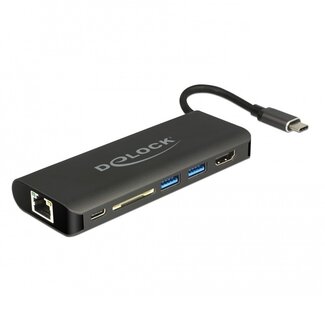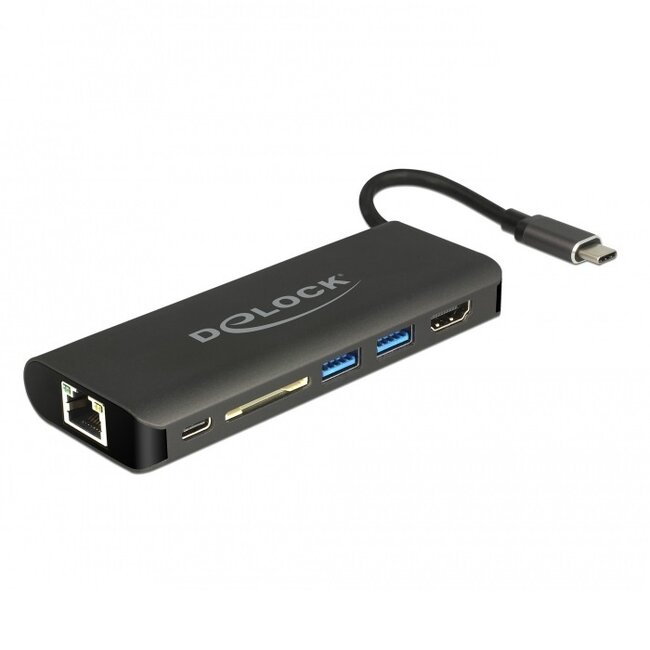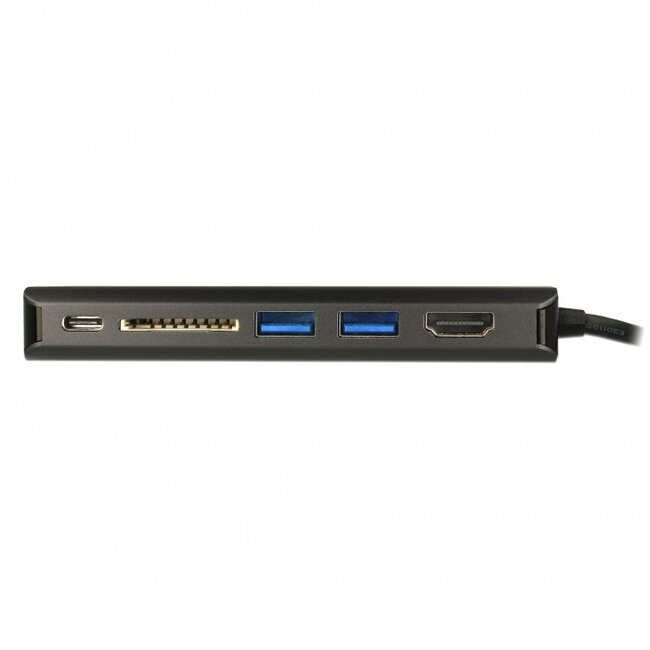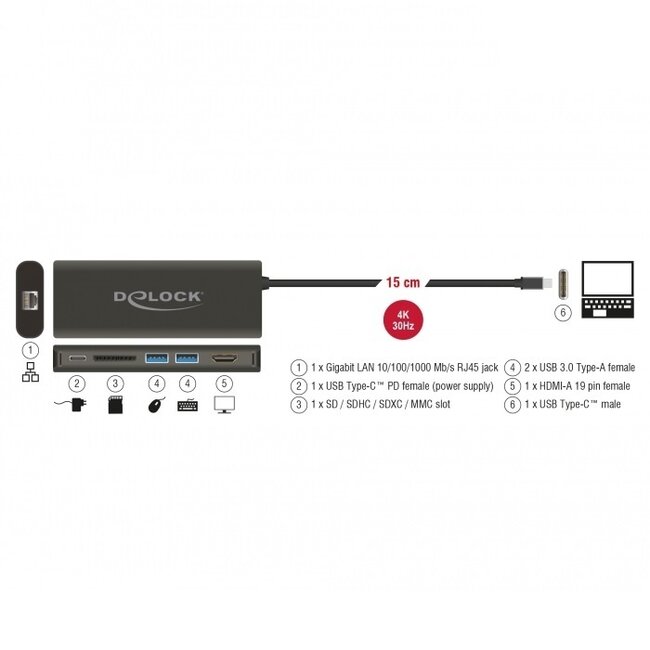

USB-C (m) - HDMI + 2x USB-A + USB-C + RJ45 (w)
Speicherkartensteckplatz für SD, SDHC, SDXC und MMC
Richtung: USB-C > HDMI
USB3.0/USB3.1 Gen 1/USB3.2 Gen 1x1
CAT6 (1 Gbit/s)
Auflösungen bis zu 4K@30Hz
PD-Laden bis max. 60W
DP Alt Mode / Thunderbolt 3
Lesen Sie mehr.
Verwenden Sie diesen Adapter, um einen Computer, Notebook, Smartphone oder ein anderes Gerät mit USB Typ C Ausgang mit einem HDMI-Kabel an Ihren Fernseher, Monitor oder Beamer anzuschließen. Dieser Adapter unterstützt Auflösungen bis zu 3840 x 2160 @ 30 Hz (4K).
Über den USB-C Anschluss am Adapter können Sie Ihr USB-C Gerät aufladen. Schließen Sie an diesen Port ein Ladegerät mit einer Leistung von maximal 60 W (Power Delivery Profil 4: 20V / 3A) an.
Dieser Adapter verfügt über einen Hub mit 2 USB-A Datenanschlüssen. Hier können Sie USB-Peripheriegeräte und Zubehör anschließen. Die Ports entsprechen den USB3.1 Gen 1 Spezifikationen (maximal 5 Gb/s).
Nutzen Sie den Ethernet LAN RJ45 Anschluss, um Ihr USB-C Gerät über ein Netzwerkkabel mit einem Netzwerk zu verbinden. Der Adapter entspricht der CAT6 Spezifikation und unterstützt Gigabit-Datenraten bis zu 1000 Mbps (1 Gb/s).
Der Adapter verfügt über einen integrierten Speicherkartenleser. Über diesen können Sie SD, SDHC, SDXC und MMC Speicherkarten lesen und beschreiben.
Der Adapter enthält einen Chipsatz, der es ermöglicht, Nicht-USB-Signale (USB Alternate Modes) über den USB-C Anschluss zu übertragen. DisplayPort Alternate Mode (DP Alt Mode) ist ein solches alternatives Signal, das die Übertragung von Videosignalen über den USB-C Port erlaubt. So können Sie einen Fernseher, Monitor oder Beamer an den USB-C Anschluss anschließen.
Dieser Adapter ist vollständig kompatibel mit Thunderbolt 3 Anschlüssen, sodass Sie damit einen Fernseher, Beamer oder Monitor an ein Gerät mit Thunderbolt 3 Ausgang anschließen können.
Nicht jedes Gerät unterstützt Video über USB-C. Besonders bei Smartphones ist dies nicht Standard und gilt meist nur für Topmodelle (Flagships). Prüfen Sie daher über den folgenden Link, ob Ihr Gerät in der Liste aufgeführt ist: Hier klicken für eine Übersicht der Geräte mit Videoausgabe über USB-C
USB Power Delivery (PD) ermöglicht es, die Spannung dynamisch anzupassen dank des integrierten Chips. Die standardmäßig verfügbare Spannung von 5 Volt kann so auf bis zu 20 Volt konfiguriert werden. Die Stromstärke kann durch den Chip auf bis zu 5A erhöht werden, wodurch technisch bis zu 100 Watt Leistung über ein einzelnes USB-C Kabel übertragen werden können. Dieses Kabel verfügt über einen integrierten Chip, der die Power Delivery Funktion unterstützt.
Der USB-C Stecker ist der neueste USB-Anschluss, speziell entwickelt, um mehr Daten und Leistung über einen vergleichsweise kleinen Stecker zu übertragen. Das kompakte Format macht ihn ideal für portable Geräte. Der USB-C Stecker ist so konstruiert, dass er immer richtig herum eingesteckt werden kann.
USB3.1 ist der neueste USB-Standard, definiert vom USB Implementers Forum (USB-IF), unterteilt in zwei Kategorien: Generation 1 (Gen 1) und Generation 2 (Gen 2). Generation 1 (USB3.1 Gen 1) ist der neue Name für USB3.0 und unterstützt Datenraten bis zu 5 Gb/s. USB3.1 Gen 2 ist die „echte“ USB3.1-Spezifikation mit Datenraten bis zu 10 Gb/s. Zudem gibt es Kabel mit verschiedenen PD (Power Delivery) Profilen, die Spannungen bis 20 V und Stromstärken bis 5 A (maximal 100 W) unterstützen.
Im Jahr 2012, als Geräte mit einem Strombedarf über 7,5 W auf den Markt kamen, wurden 5 Power Delivery Profile definiert. Diese Profile geben an, ob ein Kabel, Ladegerät oder Zubehör für das Laden mit höherer Leistung geeignet ist. Seit der Einführung von USB3.1, bei dem die Ladespannung bei manchen Geräten über 5 V liegt, ist es besonders wichtig, dass das Profil des Kabels mit den Ladeanforderungen Ihres Geräts übereinstimmt. Alle Profile sind abwärtskompatibel, sodass ein Kabel, Ladegerät oder Zubehör, das Profil 5 unterstützt, automatisch mit allen anderen Profilen kompatibel ist. Nachfolgend eine Übersicht der Profile:
Apple MacBook Pro - 15 Zoll (2018)
Apple MacBook Pro - 13 Zoll (2018 - mit 4 Thunderbolt Anschlüssen)
Apple MacBook Pro - 15 Zoll (2017)
Apple MacBook Pro - 13 Zoll (2017 - mit 2 Thunderbolt Anschlüssen)
Apple MacBook Pro - 13 Zoll (2017 - mit 4 Thunderbolt Anschlüssen)
Apple MacBook Pro - 15 Zoll (2016)
Apple MacBook Pro - 13 Zoll (2016 - mit 2 Thunderbolt Anschlüssen)
Apple MacBook Pro - 13 Zoll (2016 - mit 4 Thunderbolt Anschlüssen)
Apple MacBook Air (Retina) - 13 Zoll (2018)
Apple MacBook Retina - 12 Zoll (2017)
Apple MacBook Retina - 12 Zoll (Anfang 2016)
Apple MacBook Retina - 12 Zoll (Anfang 2015)
Apple MacBook Pro Retina - 12 Zoll (Anfang 2015)
Es gibt verschiedene Möglichkeiten, um herauszufinden, welches MacBook Modell Sie genau besitzen.
1. Wählen Sie im Apple-Menü oben links „Über diesen Mac“. Klicken Sie anschließend auf „Systembericht“. Wenn Sie OS X Lion (10.7) oder neuer verwenden, sehen Sie ein Fenster mit den Spezifikationen Ihres MacBooks. Unter der Betriebssystemversion steht der MacBook Typ, gefolgt von Bildschirmgröße und Modelljahr.
2. Wenn Sie die Seriennummer Ihres MacBooks haben, können Sie diese auch auf der Apple Webseite eingeben. Hier klicken, um zur technischen Spezifikationsseite von Apple zu gelangen. Klicken Sie dann auf „Nach Produkt suchen“, geben Sie die Seriennummer ein und klicken Sie auf „Suchen“. Sie sehen dann, welches Modell zu dieser Seriennummer gehört.