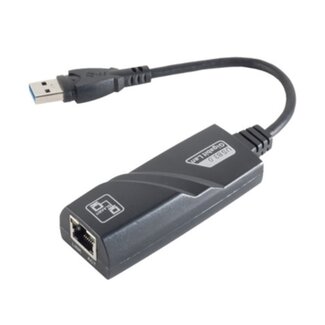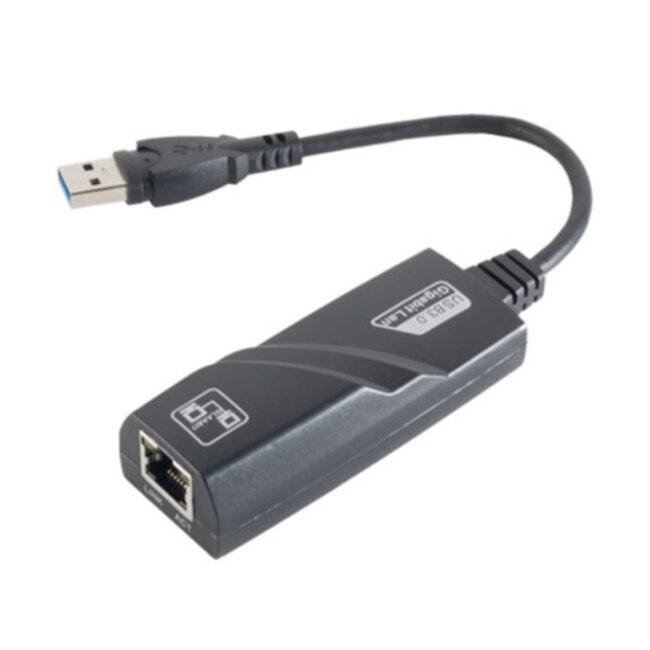

USB-A (m) - RJ45 (w)
CAT6 (Gigabit Ethernet, 10/100/1000 Mbit/s) / 250 MHz
USB 3.0/USB 3.1 Gen 1/USB 3.2 Gen 1x1
Stromversorgung über den USB-Anschluss (busgespeist)
Für Windows und Mac OS geeignet
Lesen Sie mehr.
Apple MacBook Pro Retina - 15 Zoll (Mitte 2015)
Apple MacBook Pro Retina - 13 Zoll (Anfang 2015)
Apple MacBook Pro Retina - 15 Zoll (Mitte 2014)
Apple MacBook Pro Retina - 13 Zoll (Mitte 2014)
Apple MacBook Pro Retina - 15 Zoll (Ende 2013)
Apple MacBook Pro Retina - 13 Zoll (Ende 2013)
Apple MacBook Pro Retina - 15 Zoll (Anfang 2013)
Apple MacBook Pro Retina - 13 Zoll (Anfang 2013)
Apple MacBook Pro Retina - 13 Zoll (Ende 2012)
Apple MacBook Pro Retina - 15 Zoll (Mitte 2012)
Apple MacBook Pro - 15 Zoll (Mitte 2012)
Apple MacBook Pro - 13 Zoll (Mitte 2012)
Apple MacBook Air - 13 Zoll (2017)
Apple MacBook Air - 13 Zoll (Anfang 2015)
Apple MacBook Air - 11 Zoll (Anfang 2015)
Apple MacBook Air - 13 Zoll (Anfang 2014)
Apple MacBook Air - 11 Zoll (Anfang 2014)
Apple MacBook Air - 13 Zoll (Mitte 2013)
Apple MacBook Air - 11 Zoll (Mitte 2013)
Apple MacBook Air - 13 Zoll (Mitte 2012)
Apple MacBook Air - 11 Zoll (Mitte 2012)
Es gibt verschiedene Möglichkeiten, um herauszufinden, welches MacBook-Modell Sie genau besitzen.
1. Wählen Sie im Apple-Menü oben links auf dem Bildschirm „Über diesen Mac“. Klicken Sie anschließend auf „Systembericht“. Wenn Sie OS X Lion (10.7) oder neuer als Betriebssystem verwenden, sehen Sie ein Fenster mit den Spezifikationen Ihres MacBooks. Unter der Betriebssystemversion steht der MacBook-Typ, gefolgt von der Bildschirmgröße und dem Modelljahr.
2. Wenn Sie die Seriennummer Ihres MacBooks haben, können Sie diese auch auf der Apple-Website eingeben. Hier klicken, um zur technischen Spezifikationsseite von Apple zu gelangen, und dann auf „Nach Produkt suchen“ klicken. Geben Sie dort die Seriennummer ein und klicken Sie auf „Suchen“. Anschließend sehen Sie, welches Modell zu dieser Seriennummer gehört.