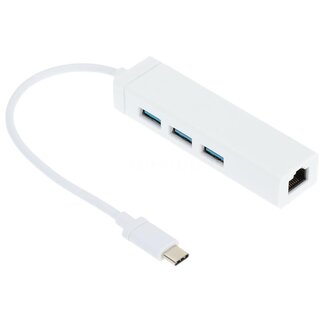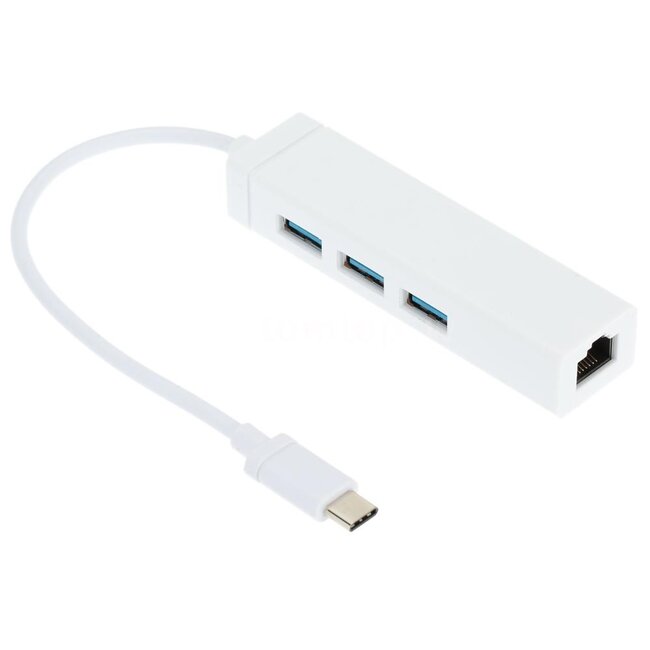

Anschlüsse: 3x USB-A + 1x RJ45
Verbindung: festes USB-C Kabel
CAT5 (100 Mbit/s)
USB3.0/USB3.1 Gen 1/USB3.2 Gen 1x1
Stromversorgung über USB-Anschluss (bus-powered)
Für Windows, Linux und Mac OS (nicht für iOS)
Lesen Sie mehr.
Dieser USB3.0 Netzwerkadapter mit integriertem 3-Port USB-Hub ermöglicht es Ihnen, Ihre USB Type-C Geräte kabelgebunden mit Ihrem Netzwerk zu verbinden. Ideal, wenn kein Netzwerkanschluss vorhanden ist, wie bei vielen Ultrabooks, Netbooks und neuen Notebooks, oder wenn dieser defekt ist. Nutzen Sie den integrierten USB-C Hub, um Ihren PC, Notebook, Smartphone oder Tablet um 3 zusätzliche USB-Anschlüsse zu erweitern. Der Hub ist bus-powered*: die Stromversorgung erfolgt über den USB Type-C Anschluss. Dieser Hub entspricht der USB3.0 Spezifikation und unterstützt Datenraten bis zu 5 Gbit/s.
Das Gerät mit USB-C Anschluss ist der 'Host' (Computer, Notebook, Smart Device etc.) und das an den USB-A Anschluss des Hubs angeschlossene Gerät fungiert als 'Slave' (Drucker, Festplatte, USB-Stick etc.).
Dieser USB-Hub erhält die Stromversorgung vom PC, Notebook, Smartphone oder Tablet, welche auf die Anschlüsse verteilt wird. Bitte beachten Sie, dass dies ausreichend ist für Geräte mit eigener Stromversorgung (Drucker, externe 3,5'' HDD, Scanner etc.), jedoch nicht für (mehrere) Geräte ohne eigene Stromversorgung (z.B. Smartphone laden + gleichzeitig externe 2,5'' HDD). Kleinere Geräte (wie USB-Sticks) und Geräte mit geringem Strombedarf (Maus, Tastatur etc.) können problemlos angeschlossen werden. Möchten Sie einen Hub, an den Sie jedes Gerät anschließen und gleichzeitig betreiben können? Wählen Sie dann einen Hub mit Netzteil.
Dieser Adapter entspricht der CAT5 Spezifikation, was bedeutet, dass er in Netzwerken bis 100 Mbit/s (Fast Ethernet Netzwerke) verwendet werden kann. Wird der Adapter in einem schnelleren Netzwerk eingesetzt, ist die maximale Datenrate auf 100 Mbit/s begrenzt. Da viele Anbieter in Deutschland immer höhere Internetgeschwindigkeiten anbieten, empfiehlt es sich, einen CAT6 Gigabit Adapter zu verwenden. Auch bei intensivem Downloaden und Streaming ist ein CAT6 Gigabit Adapter zu empfehlen. CAT6 ist 10-mal schneller als CAT5.
Dieser Adapter ist ungeschirmt. Sie können diesen Adapter mit ungeschirmten Netzwerkkabeln (U/UTP) verwenden, erkennbar an den transparenten Steckern. Verwenden Sie F/UTP oder S/FTP Netzwerkkabel mit metallischen Steckern, beachten Sie bitte, dass die Abschirmung beim Anschluss verloren geht.
Der USB-C Stecker ist der neueste USB-Anschluss, speziell entwickelt, um mehr Daten und mehr Leistung über einen relativ kleinen Stecker zu übertragen. Das kompakte Format macht diesen Anschluss ideal für portable Geräte. Der USB-C Stecker ist so konstruiert, dass er immer richtig herum eingesteckt wird. Sie müssen also nicht mehr darauf achten, wie Sie den Stecker einstecken.
Dieser USB-Hub erhält die Stromversorgung vom PC, Notebook, Smartphone oder Tablet, welche auf die Anschlüsse verteilt wird. Bitte beachten Sie, dass dies ausreichend ist für Geräte mit eigener Stromversorgung (Drucker, externe 3,5'' HDD, Scanner etc.), jedoch nicht für (mehrere) Geräte ohne eigene Stromversorgung (z.B. Smartphone laden + gleichzeitig externe 2,5'' HDD). Kleinere Geräte (wie USB-Sticks) und Geräte mit geringem Strombedarf (Maus, Tastatur etc.) können problemlos angeschlossen werden. Möchten Sie einen Hub, an den Sie jedes Gerät anschließen und gleichzeitig betreiben können? Wählen Sie dann einen Hub mit Netzteil.
Es gibt verschiedene Möglichkeiten, um herauszufinden, welches MacBook Modell Sie genau besitzen.
1. Wählen Sie im Apple-Menü oben links auf dem Bildschirm „Über diesen Mac“. Klicken Sie anschließend auf „Systembericht“. Wenn Sie OS X Lion (10.7) oder neuer als Betriebssystem verwenden, sehen Sie ein Fenster mit den Spezifikationen Ihres MacBooks. Unter der Betriebssystemversion steht der MacBook-Typ, gefolgt von der Bildschirmgröße und dem Modelljahr.
2. Wenn Sie die Seriennummer Ihres MacBooks haben, können Sie diese auch auf der Apple Webseite eingeben. Hier klicken, um zur technischen Spezifikationsseite von Apple zu gelangen, und klicken Sie dann auf „Produkt suchen“. Geben Sie dort die Seriennummer ein und klicken Sie auf „Suchen“. Sie sehen dann, welches Modell zu dieser Seriennummer gehört.