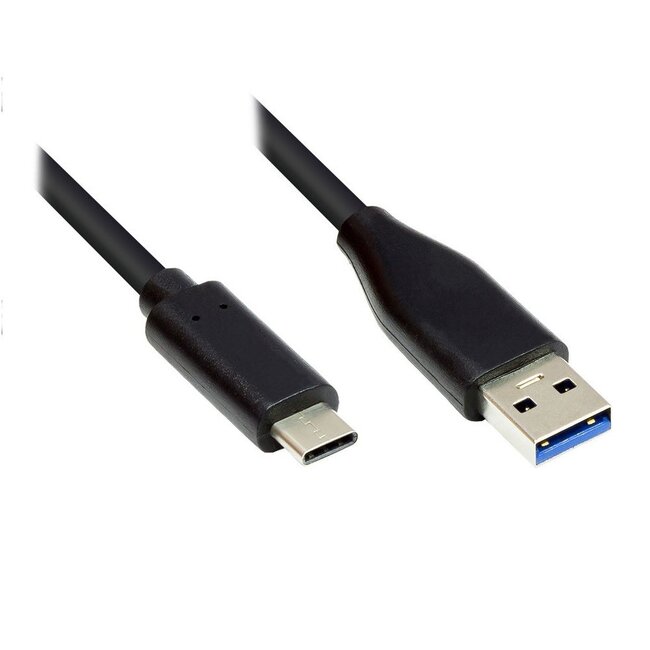
USB-C (m) - USB-A (m)
USB3.0 / USB3.1 Gen 1 / USB3.2 Gen 1x1
Leiter: Kupfer
AWG: 28/28 AWG
Datenübertragung bis zu 5 Gbit/s und Strom bis zu 0,9 A
Lesen Sie mehr.
Verwenden Sie dieses Kabel, um ein USB-A-Peripheriegerät oder Ladegerät mit Ihrem PC, Notebook, Smartphone oder Tablet mit USB-C-Anschluss zu verbinden. Dieses Kabel entspricht der USB3.0 / USB3.1 Gen 1 Spezifikation und unterstützt Datenübertragungsraten von bis zu 5 Gbit/s.
Mit diesem Kabel können Sie Daten mit bis zu 5 Gbit/s übertragen und gleichzeitig Ihr Gerät mit Strom* bis zu 900 mA versorgen.
Der USB-C-Stecker ist der neueste USB-Anschluss, speziell entwickelt, um mehr Daten und mehr Leistung über einen relativ kleinen Stecker zu übertragen. Das kompakte Format macht diesen Anschluss ideal für mobile Geräte. Der USB-C-Stecker ist so konstruiert, dass er immer richtig in die Buchse passt – Sie müssen nicht mehr darauf achten, wie Sie den Stecker einstecken.
USB3.1 ist der neueste USB-Standard, definiert vom USB-IF (USB Implementers Forum, Inc.), der in zwei Kategorien unterteilt wird: Generation 1 (Gen 1) und Generation 2 (Gen 2). Generation 1 (USB3.1 Gen 1) ist der neue Name für USB3.0 und unterstützt Datenraten bis zu 5 Gb/s. USB3.1 Gen 2 ist das „echte“ USB3.1-Kabel und unterstützt Datenraten bis zu 10 Gb/s. Zudem gibt es Kabel mit unterschiedlichen PD (Power Delivery) Profilen, die Spannungen bis zu 20 V und Stromstärken bis zu 5 A (maximal 100 W) unterstützen.
Der American Wire Gauge (AWG)-Wert gibt die Dicke des Kupferleiters an. Je niedriger der AWG-Wert, desto dicker der Kupferdraht. Die USB3.0-Spezifikation wurde ursprünglich entwickelt, um Daten zu übertragen und angeschlossene Geräte mit bis zu 900 mA (0,9A) zu versorgen. Mit dem Aufkommen von Tablets und Smartphones, die zum Laden bis zu 3000 mA (3A) benötigen, ist diese Spezifikation jedoch nicht mehr ausreichend. Daher mussten Kabelhersteller Anpassungen vornehmen, damit Kabel höhere Ströme übertragen können. Nachfolgend finden Sie eine Übersicht der empfohlenen AWG-Werte für bestimmte Kabellängen. Bei längeren Kabeln sinkt die Spannung, wodurch das Laden länger dauert.
Die Grenze zwischen „normaler Ladegeschwindigkeit“ und „deutlich längerer Ladezeit“ liegt dort, wo die Spannung aufgrund der Kabellänge um 0,5 V abgesunken ist. Wenn Ihr Gerät direkt Strom verbraucht anstatt einen Akku zu laden, kann es bei zu niedriger Spannung durch zu lange Kabel zu Funktionsstörungen kommen.
Die maximale Stromdurchleitung ist eine Empfehlung, die wir basierend auf Informationen des Herstellers/Lieferanten, Kundenfeedback, eigenen Tests und online verfügbaren Daten geben. Es handelt sich um eine Empfehlung; ein Artikel kann Funktionen unterstützen, die wir hier nicht explizit zuordnen.
Im Jahr 2012, als Geräte mit einem Strombedarf von mehr als 7,5 W auf den Markt kamen, wurden fünf Power Delivery Profile definiert. Diese Profile geben an, ob ein Kabel, Ladegerät oder Zubehörteil für das Laden mit höherer Leistung geeignet ist. Seit der Einführung von USB3.1, bei dem manche Geräte mit einer höheren Ladespannung als 5 V arbeiten, ist es besonders wichtig, dass das Profil des Kabels mit den Ladeanforderungen Ihres Geräts übereinstimmt. Alle Profile sind abwärtskompatibel, d.h. ein Kabel, Ladegerät oder Zubehör mit Profil 5 ist automatisch mit allen anderen Profilen kompatibel. Nachfolgend eine Übersicht der verschiedenen Profile:
Power Delivery Profil 1, erweitert um:
Power Delivery Profil 1 + 2, erweitert um:
Power Delivery Profil 1 + 2 + 3, erweitert um:
Power Delivery Profil 1 + 2 + 3 + 4, erweitert um:
Die maximale Stromdurchleitung ist eine Empfehlung, die wir basierend auf Informationen des Herstellers/Lieferanten, Kundenfeedback, eigenen Tests und online verfügbaren Daten geben. Es handelt sich um eine Empfehlung; ein Artikel kann Funktionen unterstützen, die wir hier nicht explizit zuordnen.
Es gibt verschiedene Möglichkeiten, um herauszufinden, welches MacBook-Modell Sie genau besitzen.
1. Wählen Sie im Apple-Menü oben links auf dem Bildschirm „Über diesen Mac“. Klicken Sie anschließend auf „Systembericht“. Wenn Sie OS X Lion (10.7) oder neuer als Betriebssystem verwenden, sehen Sie ein Fenster mit den Spezifikationen Ihres MacBooks. Unter der Betriebssystemversion steht der MacBook-Typ, gefolgt von der Bildschirmgröße und dem Modelljahr.
2. Wenn Sie die Seriennummer Ihres MacBooks haben, können Sie diese auch auf der Apple-Website eingeben. Hier klicken, um zur technischen Spezifikationsseite von Apple zu gelangen. Klicken Sie dort auf „Produkt suchen“, geben Sie die Seriennummer ein und klicken Sie auf „Suchen“. Sie sehen dann, welches Modell zu dieser Seriennummer gehört.