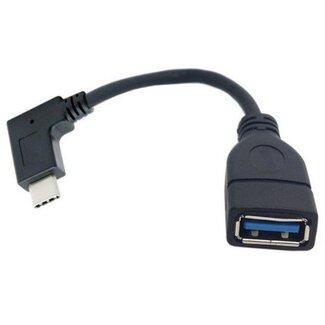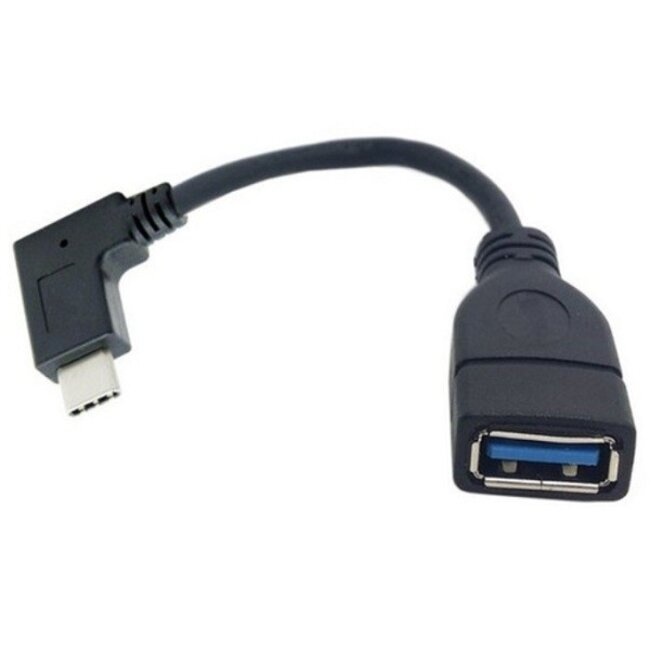

USB-C (m) - USB-A (w)
USB3.0 / USB3.1 Gen 1 / USB3.2 Gen 1x1 / OTG
Anwendung: USB-C = Host / USB-A = Gerät/Zubehör
Datenübertragung bis zu 5 Gbit/s
Lesen Sie mehr.
Verwenden Sie diesen Adapter, um ein Peripheriegerät mit USB-A-Anschluss an einen PC, Notebook, Smartphone oder Tablet mit USB-C-Anschluss anzuschließen. Dieses Kabel entspricht der USB3.0 / USB3.1 Gen 1 Spezifikation und unterstützt Datenübertragungsraten von bis zu 5 Gbit/s.
Das Gerät mit USB-C-Anschluss fungiert als 'Host' (Computer, Notebook, Smart Device etc.), während das an den USB-A-Anschluss des Adapters angeschlossene Gerät als 'Slave' (Drucker, Festplatte, USB-Stick etc.) arbeitet.
Der USB-C-Stecker ist der neueste USB-Anschluss, speziell entwickelt, um mehr Daten und Leistung über einen vergleichsweise kleinen Stecker zu übertragen. Das kompakte Format macht diesen Anschluss ideal für portable Geräte. Der USB-C-Stecker ist so konstruiert, dass er immer richtig in die Buchse passt. Sie müssen also nicht mehr darauf achten, wie Sie den Stecker einstecken.
Es gibt verschiedene Möglichkeiten, um herauszufinden, welches MacBook-Modell Sie genau besitzen.
1. Wählen Sie im Apple-Menü oben links auf dem Bildschirm „Über diesen Mac“. Klicken Sie anschließend auf „Systembericht“. Wenn Sie OS X Lion (10.7) oder neuer als Betriebssystem verwenden, sehen Sie ein Fenster mit den Spezifikationen Ihres MacBooks. Unter der Betriebssystemversion steht der MacBook-Typ, gefolgt von der Bildschirmgröße und dem Modelljahr.
2. Wenn Sie die Seriennummer Ihres MacBooks haben, können Sie diese auch auf der Apple-Website eingeben. Hier klicken, um zur technischen Spezifikationsseite von Apple zu gelangen, und dann auf „Produkt suchen“ klicken. Geben Sie dort die Seriennummer ein und klicken Sie auf „Suchen“. Sie sehen dann, welches Modell zu dieser Seriennummer gehört.