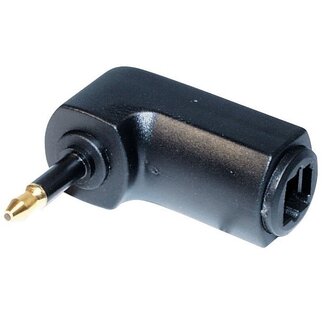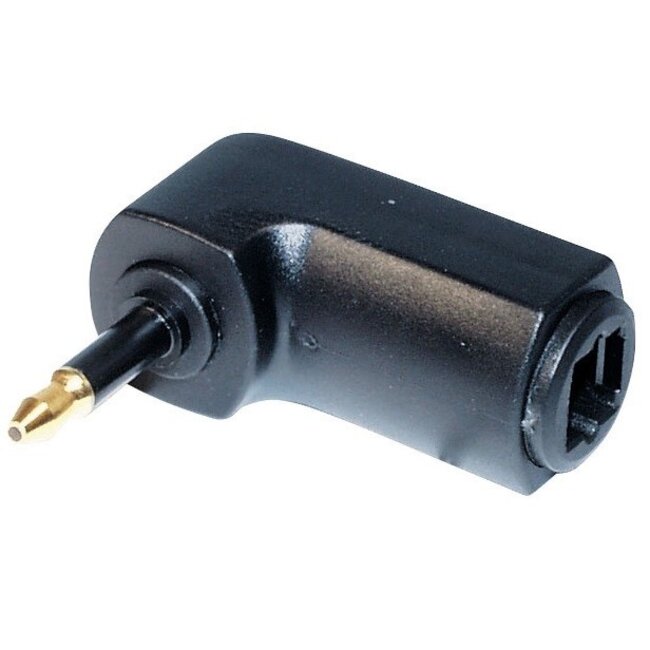

Mini Toslink (m) - Toslink (w)
Signaltyp: digitales Audio (Stereo + Mehrkanal-Audio)
90° Winkeladapter ohne Kabel
Lesen Sie mehr.
Verwenden Sie diesen digitalen optischen Audioadapter, um einen Toslink-Stecker in einen 3,5-mm-optischen Stecker, auch Mini Toslink genannt, umzuwandeln. So können Sie Ihr optisches Kabel mit Standard-Toslink-Stecker an Geräten mit Mini Toslink-Anschluss verwenden.
Um Platz bei tragbaren Geräten zu sparen, haben Hersteller eine 3,5-mm-Kombi-Buchse eingeführt. Diese Buchse akzeptiert sowohl analoge 3,5-mm-Klinkenstecker als auch digitale 3,5-mm-optische Stecker. Für diese Kombi-Buchsen können Sie diesen Adapter verwenden. Geräte mit einer solchen Kombi-Buchse sind unter anderem verschiedene MacBook / MacBook Pro Modelle, Sony Mini Disc tragbare Player sowie beispielsweise der Chromecast Audio. Prüfen Sie im Handbuch oder in den technischen Daten Ihres Geräts, ob Ihre 3,5-mm-Klinkenbuchse eine Kombi-Buchse ist, falls Sie unsicher sind.
Dieser Adapter eignet sich für die Übertragung von Stereo-Audiosignalen (2-Kanal), kann aber auch bei Anwendungen mit mehreren Kanälen verwendet werden. Denken Sie hierbei an 5.1-Formate wie Dolby Digital (AC3) oder DTS.
Viele optische Kabel sind mit Schutzkappen an den Steckern versehen. Vergessen Sie nicht, diese vor dem Anschluss des Kabels zu entfernen.
Ein optisches Kabel überträgt Signale mittels optischer Datenübertragung, die unempfindlich gegenüber elektrischen Störsignalen ist. Ein weiterer großer Vorteil ist, dass viele Kabel durch ein einziges Glasfaserkabel ersetzt werden können. Toslink ist der mit Abstand am häufigsten verwendete Standard bei optischen Kabeln. Optische Kabel werden auch als S/PDIF-Kabel bezeichnet.
S/PDIF (auch geschrieben als S/P DIF, SPDIF oder S/P-DIF) steht für Sony Philips Digital Interface Format. Die S/PDIF-Spezifikation erlaubt verschiedene Kabel- und Steckertypen. Die elektrischen Kabel werden meist als „koaxial“ mit „RCA-Stecker“ bezeichnet. Die optische Variante wird meist als „optisch“ (englisch „optical“) oder „Toslink“ bezeichnet.
Achtung! Diese Liste ist nicht vollständig. Sollte Ihr Gerätetyp nicht aufgeführt sein, kann dieses Produkt dennoch kompatibel sein. Prüfen Sie im Zweifelsfall die Bedienungsanleitung oder technischen Daten Ihres Geräts.
Google Chromecast Audio
Apple MacBook Pro Retina - 15 Zoll (Mitte 2015)
Apple MacBook Pro Retina - 13 Zoll (Anfang 2015)
Apple MacBook Pro Retina - 15 Zoll (Mitte 2014)
Apple MacBook Pro Retina - 13 Zoll (Mitte 2014)
Apple MacBook Pro Retina - 15 Zoll (Ende 2013)
Apple MacBook Pro Retina - 13 Zoll (Ende 2013)
Apple MacBook Pro Retina - 15 Zoll (Anfang 2013)
Apple MacBook Pro Retina - 13 Zoll (Anfang 2013)
Apple MacBook Pro Retina - 13 Zoll (Ende 2012)
Apple MacBook Pro - 15 Zoll (Mitte 2012)
Apple MacBook Pro - 13 Zoll (Mitte 2012)
Apple MacBook Pro - 17 Zoll (Ende 2011)
Apple MacBook Pro - 15 Zoll (Ende 2011)
Apple MacBook Pro - 13 Zoll (Ende 2011)
Apple MacBook Pro - 17 Zoll (Anfang 2011)
Apple MacBook Pro - 15 Zoll (Anfang 2011)
Apple MacBook Pro - 13 Zoll (Anfang 2011)
Apple MacBook Pro - 17 Zoll (Mitte 2010)
Apple MacBook Pro - 15 Zoll (Mitte 2010)
Apple MacBook Pro - 13 Zoll (Mitte 2010)
Apple MacBook Pro - 17 Zoll (Mitte 2009)
Apple MacBook Pro - 15 Zoll (Mitte 2009)
Apple MacBook Pro - 13 Zoll (Mitte 2009)
Apple MacBook Pro - 17 Zoll (Anfang 2009)
Apple MacBook Pro - 15 Zoll (Anfang 2009)
Apple MacBook Pro - 17 Zoll (Ende 2008)
Apple MacBook Pro - 15 Zoll (Ende 2008)
Apple MacBook Pro - 17 Zoll (Anfang 2008)
Apple MacBook Pro - 15 Zoll (Anfang 2008)
Apple MacBook Pro - 17 Zoll (Mitte / Ende 2007)
Apple MacBook Pro - 15 Zoll (Mitte / Ende 2007)
Apple MacBook Pro - 17 Zoll (Ende 2006)
Apple MacBook Pro - 15 Zoll (Ende 2006)
Apple MacBook Pro - 17 Zoll (Anfang 2006)
Apple MacBook Pro - 15 Zoll (Anfang 2006)
Apple MacBook - 13 Zoll (Mitte 2010)
Apple MacBook - 13 Zoll (Ende 2009)
Apple MacBook - 13 Zoll (Mitte 2009)
Apple MacBook - 13 Zoll (Anfang 2009)
Apple MacBook (Aluminium) - 13 Zoll (Ende 2008)
Apple MacBook - 13 Zoll (Ende 2008)
Apple MacBook - 13 Zoll (Anfang 2008)
Apple MacBook - 13 Zoll (Ende 2007)
Apple MacBook - 13 Zoll (Mitte 2007)
Apple MacBook - 13 Zoll (Ende 2006)
Apple MacBook - 13 Zoll (Mitte 2006)
Es gibt verschiedene Möglichkeiten, um herauszufinden, welches MacBook-Modell Sie genau besitzen.
1. Wählen Sie im Apple-Menü oben links auf dem Bildschirm „Über diesen Mac“. Klicken Sie anschließend auf „Systembericht“. Wenn Sie OS X Lion (10.7) oder neuer als Betriebssystem verwenden, sehen Sie ein Fenster mit den technischen Daten Ihres MacBooks. Unter der Betriebssystemversion steht das MacBook-Modell, gefolgt von der Bildschirmgröße und dem Modelljahr.
2. Wenn Sie die Seriennummer Ihres MacBooks haben, können Sie diese auch auf der Apple-Website eingeben. Hier klicken, um zur technischen Spezifikationsseite von Apple zu gelangen, und klicken Sie dann auf „Nach Produkt suchen“. Geben Sie dort die Seriennummer ein und klicken Sie auf „Suchen“. Anschließend sehen Sie, welches Modell zu dieser Seriennummer gehört.